Introducción a Laravel
Duración estimada: 40 sesiones
7.1 Introducción
¿Qué es un framework?
Un framework proporciona una estructura base para el desarrollo de aplicaciones, facilitando tareas como:
- Conexión a bases de datos.
- Organización del código.
- Gestión de rutas y validaciones.
La mayoría de frameworks PHP siguen el patrón MVC (Modelo-Vista-Controlador), que permite separar claramente la lógica de negocio, la interfaz de usuario y los datos.
¿Por qué utilizar un framework?
Los frameworks ofrecen:
- Estandarización: Promueven buenas prácticas de desarrollo.
- Eficacia: Aceleración del desarrollo con herramientas preconstruidas.
- Mantenibilidad: Facilitan la escalabilidad y el mantenimiento del código.
Ejemplos de frameworks PHP populares:
- Laravel: Sintaxis clara, funcionalidades modernas, ideal para proyectos de cualquier tamaño.
- Symfony: Robusto y altamente modular, enfocado en aplicaciones complejas.
- Slim: Ligero e ideal para APIs RESTful.
¿Por qué elegir Laravel?
Laravel es uno de los frameworks más populares gracias a:
- Facilidad de uso: Sintaxis expresiva e intuitiva.
- Patrón MVC: Claramente implementado para separar lógica, vistas y datos.
- ORM Eloquent: Gestión intuitiva de bases de datos.
- Migraciones: Control de versiones para estructuras de bases de datos.
- Artisan CLI: Automatización de tareas habituales como migraciones o generación de modelos.
- Blade: Motor de plantillas con sintaxis simplificada.
- Seguridad integrada: Protección contra ataques como CSRF y XSS.
7.2 Instalación de Laravel
A continuación, se van a ver 3 alternativas distintas para instalar las dependencias necesarias para trabajar con Laravel en un entorno de desarrollo local. Elige la que más te convenga. Se pueden encontrar más opciones y las últimas recomendaciones directamente en la documentación oficial.
a. Manual
Lanzar el siguiente script de php.new que instalará PHP, Composer y el instalador Laravel en el equipo.
/bin/bash -c "$(curl -fsSL https://php.new/install/mac/8.4)"
# Run as administrator...
Set-ExecutionPolicy Bypass -Scope Process -Force; [System.Net.ServicePointManager]::SecurityProtocol = [System.Net.ServicePointManager]::SecurityProtocol -bor 3072; iex ((New-Object System.Net.WebClient).DownloadString('https://php.new/install/windows/8.4'))
Después de lanzar el comando de arriba hay que reiniciar la sesión de la terminal.
Si en cualquier momento queremos acutalizar PHP, Composer o el instalador de Laravel, bastará con volver a ejecutar el comando en la terminal.
Si ya tenemos instalado PHP y Composer en el equipo, sólo es necesario instalar Laravel de la siguiente forma:
composer global require laravel/installer
Crear proyecto
Una vez tenemos instalados PHP, Composer y el instalador de Laravel en el equipo, para crear una aplicación con el nombre example-app vamos al directorio de nuestros proyectos y ejecutamos:
laravel new example-app
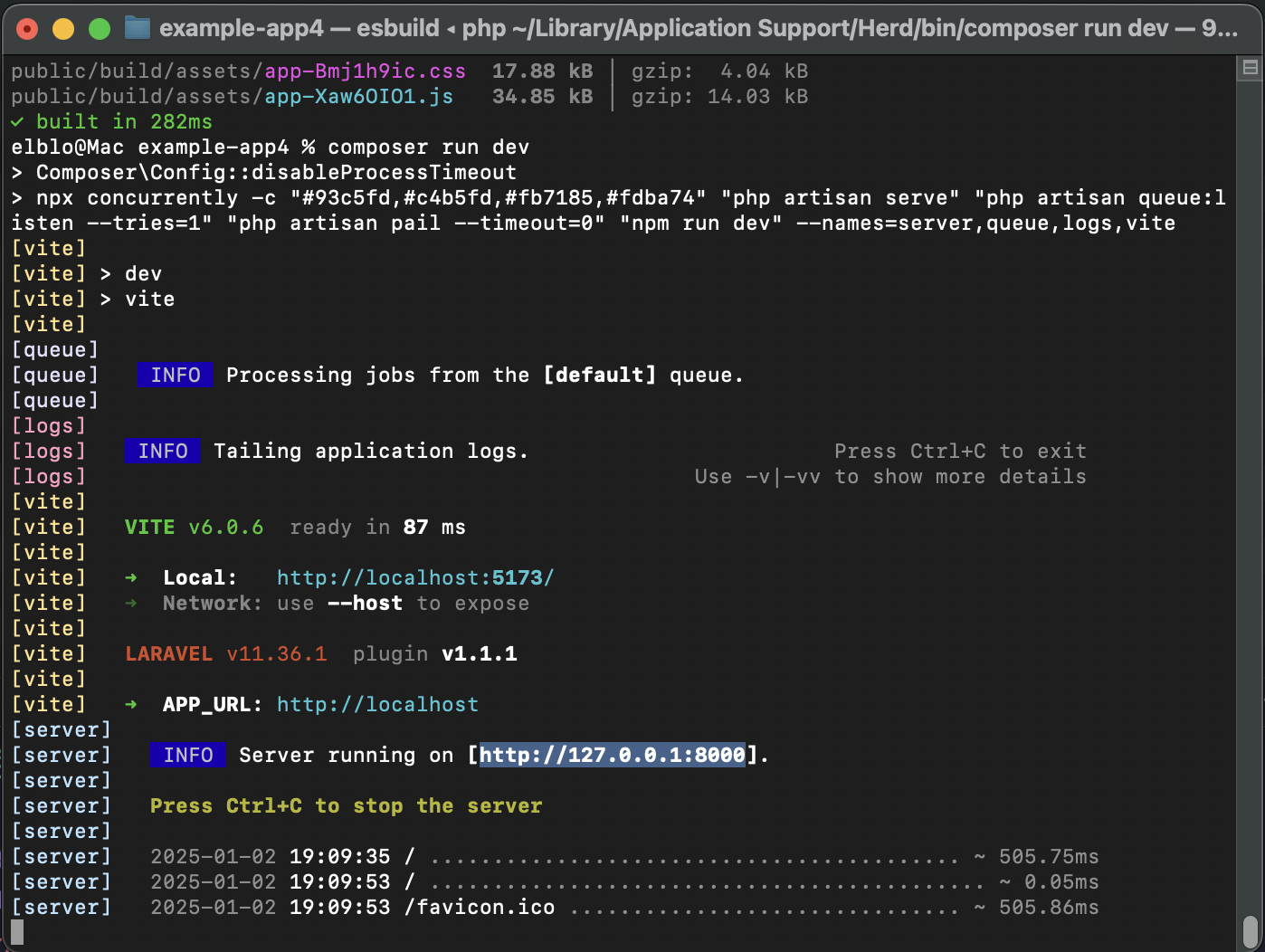
Una vez creada la aplicación, hay que iniciar el servidor de desarrollo local usando el script dev de Composer:
cd example-app
npm install && npm run build
composer run dev
Una vez iniciado el servidor de desarrollo, la aplicación será accesible en el navegador web en http://localhost:8000.
b. Laravel Herd
Herd es un entorno de desarrollo nativo de Laravel y PHP para macOS y Windows, increíblemente rápido. Incluye todo lo que necesitas para comenzar a desarrollar con Laravel, incluidos PHP y nginx. Una vez que instales Herd, estarás listo para comenzar a desarrollar con Laravel.
Puedes descargar Herd desde aquí. Incluye la última versión de PHP y Composer y configura tu equipo para ejecutar el servidor web Nginx en segundo plano para servir automáticamente cualquier aplicación de Laravel en ~/Herd a través de la URL formada por el nombre de su directorio y el dominio .test.
Ten en cuenta que la versión gratuita no tiene soporte para BBDD, por lo que ese servicio tendremos que proporcionarlo mediante XAMPP, Laragon, Docker...
Y como siempre, es recomendable echar un vistazo a la documentación oficial de Herd.
Crear proyecto
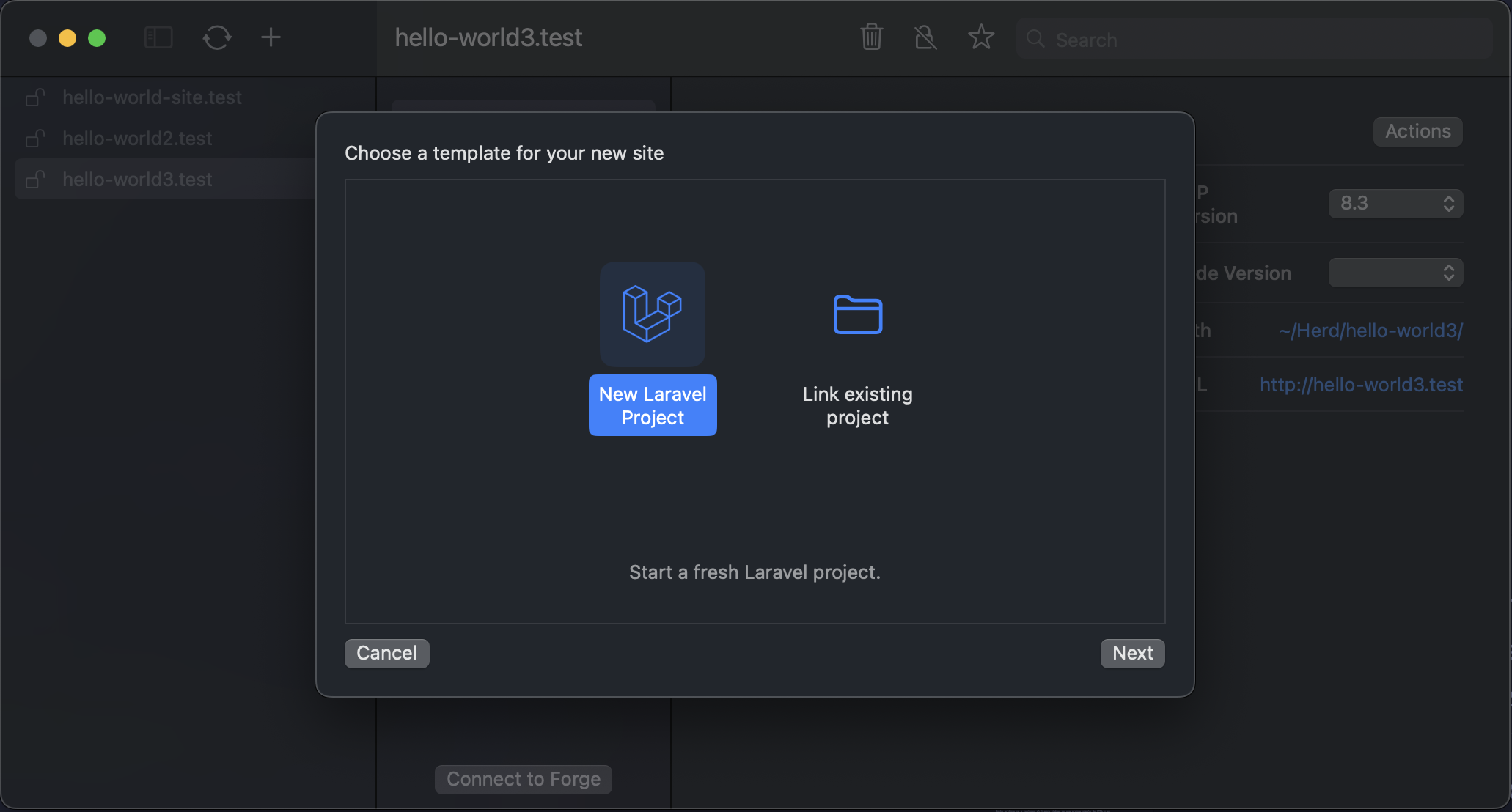
Crear una nueva aplicación en Herd es muy sencillo. Hay que desplegar su menú, entrar a Sites y desde ahí clic en +.
Seguir los pasos del script y por ejemplo, un proyecto con nombre example-app estará disponible en http://example-app.test.
c. Contenedores Docker
Laravel Sail es una interfaz de línea de comandos que permite crear una aplicación de Laravel con PHP, MySQL y Redis sin necesidad de tener experiencia previa con Docker.
Por ejemplo, para crear una aplicación con el nombre example-app ejecutaremos directamente el comando:
curl -s "https://laravel.build/example-app" | bash
curl -s https://laravel.build/example-app | bash
Una vez creados los contenedores, accedemos al directorio de la app y lanzamos Laravel Sail:
cd example-app
./vendor/bin/sail up
Por último, lanzamos las migraciones de la BDD:
./vendor/bin/sail artisan migrate
Y la aplicación ya es accesible desde http://localhost/.
Si queremos que funcione phpmyadmin hay que añadir otro contenedor docker a mano o incluyendo el siguiente código en el docker-compose.yml:
phpmyadmin:
      image: 'phpmyadmin:latest'
      ports:
          - 8080:80
      environment:
          MYSQL_ROOT_PASSWORD: '${DB_PASSWORD}'
      links:
          - "mysql:db"
      depends_on:
          - mysql
      networks:
          - sail
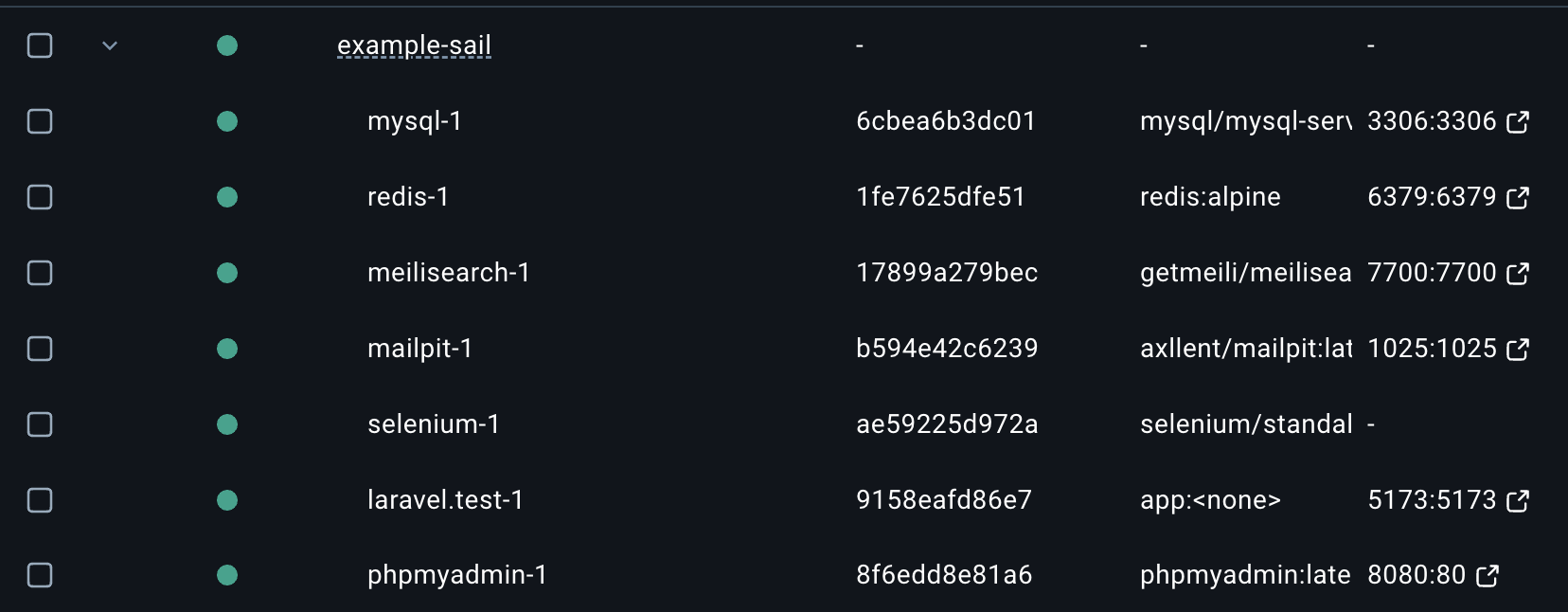
Parando Laravel Sail y volviéndolo a lanzar ya lo tenemos funcionando:
./vendor/bin/sail up
A tener en cuenta
Esta es la opción más sencilla para crear una aplicación con el servicio de BBDD incluido, pero la más lenta y costosa, ya que por cada aplicación se crean todos los contenedores asociados a ella.
7.3 Entornos de desarrollo
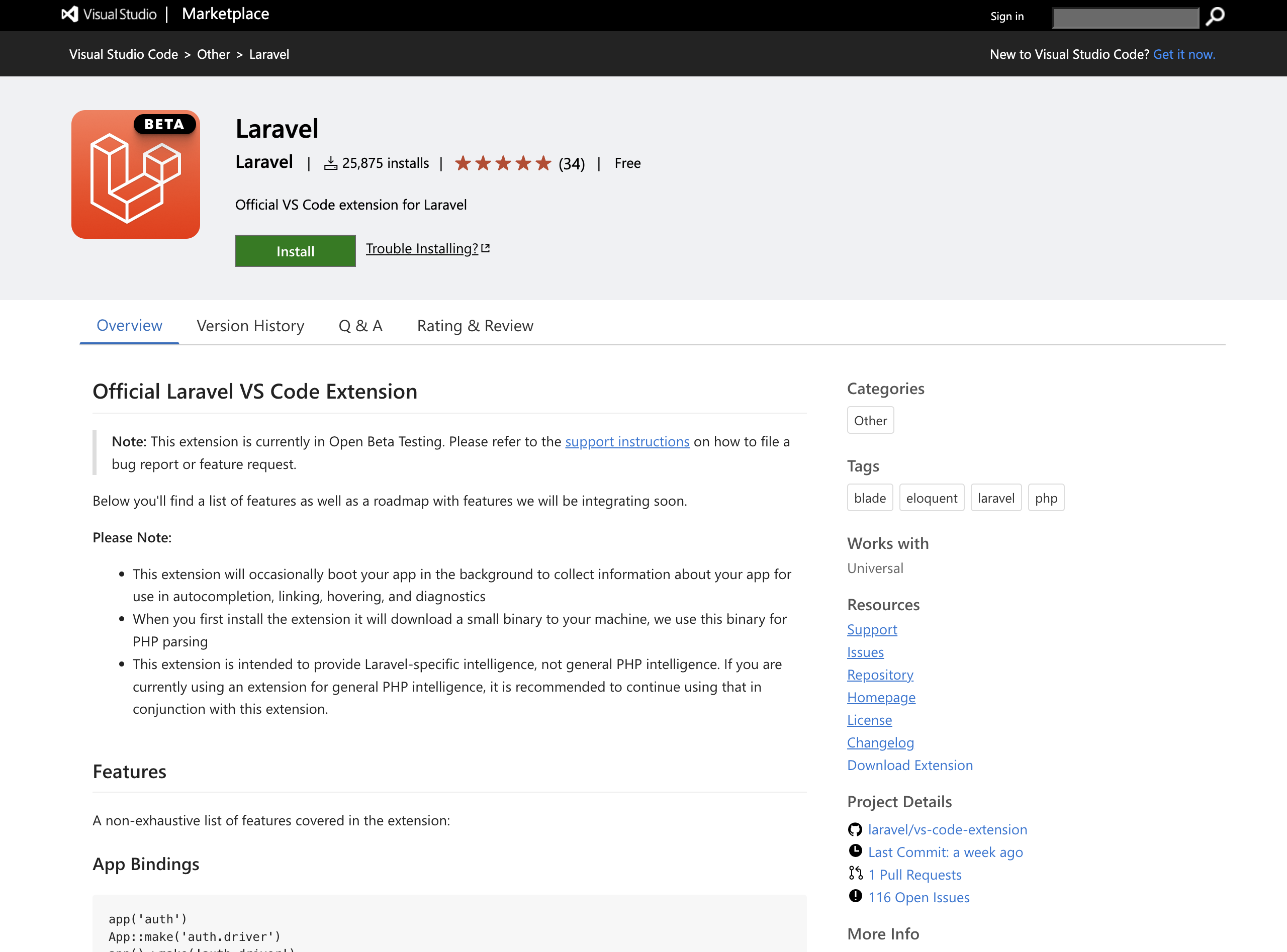
Puedes utilizar VS Code con la extensión oficial de Laravel.
O si lo prefieres, también puedes probar PhpStorm de forma gratuita con la cuenta del instituto.
7.4 Estructura de una app
Al crear un nuevo proyecto con Laravel, se crean una serie de carpetas por defecto para ofrecer un punto de partida sólido para aplicaciones de cualquier tamaño siguiendo una estructura modular basada en el patrón MVC (Modelo-Vista-Controlador). Esta organización facilita la separación de responsabilidades, mantenimiento y escalabilidad. A continuación, se describen las carpetas más importantes.
- app: Contiene el código principal de la aplicación.
- Models/ : Incluye las clases de los modelos Eloquent, que representan las tablas de tu base de datos y permiten interactuar con ellas de manera sencilla.
- Http/ : Incluye controladores, middleware y solicitudes de formulario. Es el lugar donde se maneja la lógica relacionada con las solicitudes HTTP que entran en tu aplicación.
- Http/Controllers/ : Controladores que procesan las peticiones y devuelven respuestas.
- Http/Middleware/ : Clases para filtrar y procesar las peticiones antes de llegar a los controladores.
- Policies/ : Gestionan la autenticación basada en permisos.
- Providers: Almacena los proveedores de servicios de tu aplicación, que son responsables de inicializar componentes y enlazar servicios en el contenedor de servicios.
- bootstrap: Incluye el archivo app.php que inicia el framework y una carpeta cache con archivos generados para optimizar el rendimiento.
- config: Alberga todos los archivos de configuración de la aplicación. Es recomendable revisarlos para familiarizarse con las opciones disponibles.
- database: Gestión de bases de datos.
- Migraciones/ : Archivos para definir la estructura de las tablas de manera programática.
- Factorías/ : Generación de datos de prueba para los modelos.
- Seeders/ : Inserción de datos iniciales para la base de datos.
- public: Contiene el archivo index.php, punto de entrada para todas las solicitudes, y los recursos públicos como imágenes, JavaScript y CSS.
- resources: Carpeta de recursos para la interfaz de usuario. Incluye las vistas y los recursos sin compilar, como archivos CSS o JavaScript.
- views/ : Contiene las vistas Blade.
- lang/ : Archivos de traducción para aplicaciones multilingües.
- css/ y js/ : Recursos de estilo y funcionalidad del cliente.
- routes: Contiene las definiciones de rutas de la aplicación.
- web.php : Rutas para la aplicación web.
- api.php : Rutas para APIs RESTful.
- console.php : Pedidos Artisan personalizados.
- channels.php : Rutas para canales de difusión.
- storage: Almacenamiento de archivos generados por la aplicación.
- app/ : Contiene archivos de usuario o aplicación.
- framework/ : Caché, sesiones, y otros archivos temporales.
- logs/ : Registros de errores y actividad.
- tests: Contiene las pruebas automatizadas de la aplicación, con ejemplos de pruebas unitarias y de características.
- Feature/ : Pruebas completas que cubren múltiples componentes.
- Unit/ : Pruebas individuales para componentes o métodos específicos.
- vendor: Carpeta gestionada por Composer. Contiene todas las dependencias y paquetes de terceros utilizados por el proyecto. No debe modificarse manualmente.
Esta estructura es flexible, permitiendo reorganizar los componentes según las necesidades específicas del proyecto, siempre que Composer pueda cargar automáticamente las clases.
Es importante destacar que algunos de estos directorios no existen por defecto y se crean a medida que utilizas los comandos de Artisan para generar las clases correspondientes.
7.5 Rutas
Podríamos decir que existen dos tipos principales de rutas:
- Rutas web: Almacenadas en el archivo web.php, nos permiten cargar diferentes vistas en función de la URL que indique el cliente.
- Rutas API: Almacenadas en el archivo api.php, se utilizan para definir servicios REST.
En este tema, nos centraremos en las rutas web, por lo que editaremos el contenido del archivo routes/web.php. Este archivo es el punto centralizado para la definición de rutas. Cualquier ruta no definida en este archivo no será válida y generará un error 404.
Las rutas pueden:
- Devolver directamente un valor desde el archivo de rutas.
- Llamar una vista o un controlador.
Rutas simples
Una ruta simple tiene una URL fija y una función que devuelve una respuesta. Por ejemplo, una petición tipo GET se define así:
<?php
Route::get('/saludo', function () {
  return 'Hola mundo!';
});
Cuando accedamos a http://localhost/saludo (localhost o el equivalente a nuestra app local o en remoto), Laravel devolverá "Hola mundo!".
Rutas con parámetros
Se pueden definir parámetros dinámicos en las rutas mediante claves { }. Por ejemplo:
<?php
Route::get('/saludo/{nombre}', function ($nombre) {
  return 'Hola, ' . $nombre;
});
Si accedemos a /saludo/Juan, devolverá "Hola, Juan". Para definir un parámetro opcional, añadimos un símbolo ?:
<?php
Route::get('/saludo/{nombre?}', function ($nombre = "Invitado") {
  return 'Hola, ' . $nombre;
});
Ahora, /saludo, devolverá "Hola, Invitado".
Validación de parámetros
Podemos validar los parámetros usando el método where. Por ejemplo:
<?php
Route::get('/saludo/{nombre}', function ($nombre) {
  return 'Hola, ' . $nom;
})->where('nombre', '[A-Za-z]+');

Route::get('/producto/{id}', function ($id) {
  return 'Producto ID: ' . $id;
})->where('id', '[0-9]+');

Route::get('/usuario/{nombre}/{id}', function ($nombre, $id) {
  return 'Usuario: ' . $nombre . ', ID: ' . $id;
})->where(['nombre' => '[A-Za-z]+', 'id' => '[0-9]+']);
Rutas con nombre (alias)
Podemos darle un alias o un nombre a nuestras rutas mediante el método name para poder referenciarlas fácilmente desde nuestras plantillas de Laravel, como se verá más adelante..
<?php
Route::get('/contacto', function () {
  return 'Página de contacto';
 })->name('contacto');
Podemos utilizar el nombre de la ruta en las plantillas Blade:
<?php
[Contacto]({{ route('contacto') }})
Grupos de rutas
Laravel permite agrupar rutas mediante el método prefix para compartir configuraciones como prefijos o middleware:
<?php
Route::prefix('admin')->group(function () {
  Route::get('/dashboard', function () {
    return 'Admin Dashboard';
  });

  Route::get('/usuarios', function () {
    return 'Admin Usuarios';
  });
});
Esto crea las rutas /admin/dashboard y /admin/usuarios.
Rutas con controladores
Para gestionar lógica más compleja, es recomendable utilizar controladores y que sean ellos quienes llamen a la vista correspondiente:
<?php
// Llamada al método 'mostrar' de UsuarioController pasándole el $id como parámetro
Route::get('/usuario/{id}', [UsuarioController::class, 'mostrar']);

// Controlador definido mediante Artisan
// php artisan make:controller UsuarioController
Recursos y APIs
Si queremos hacer CRUDs podemos definir rutas directamente con el método resource:
<?php
Route::resource('articles', ArticleController::class);
Este método genera automáticamente las rutas para acciones como index, create, store, show, edit, update y destroy.
Posible error al crear rutas
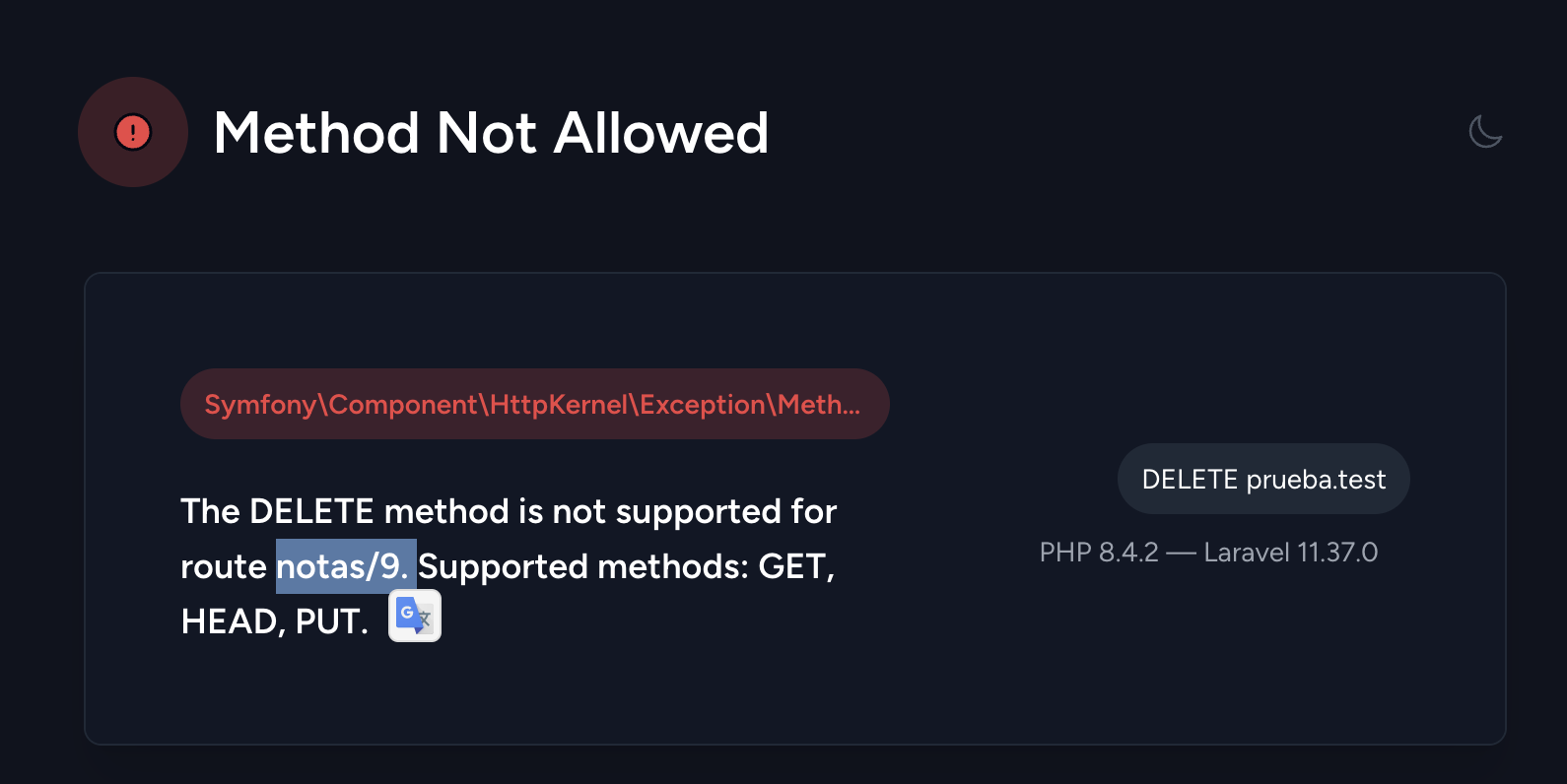
A la hora de crear rutas, si no lo hacemos bien puede salirnos un error como el siguiente. Un error típico en rutas como /usuario/{id} es incluir el parámetro (id) con el $...
Ampliar sobre rutas
Para más información acerca de las rutas, parámetros y expresiones regulares en las rutas puedes echar un vistazo a la documentación oficial de rutas que contiene numerosos ejemplos.
7.6 Vistas
Las vistas son la forma de presentar el resultado (una pantalla de nuestro sitio web) de forma visual al usuario. Laravel permite estructurar esta parte de la aplicación utilizando vistas simples o plantillas Blade, una herramienta potente para modularizar y reutilizar el código de nuestras vistas.
¿Qué son las vistas?
Las vistas se definen en la carpeta resources/views y están diseñadas para separar la parte visual de la lógica de la aplicación. Esta separación mejora la estructura del proyecto y facilita el mantenimiento del código.
Las vistas no deben contener lógica de negocio ni realizar consultas a bases de datos. Sólo deben recibir datos de los controladores y presentarlos al usuario.
Mostrar una vista
Para mostrar una vista, podemos devolver la función view desde una ruta o método de un controlador.
<?php
Route::get('/', function () {
  return view('welcome');
});
Pasar datos a una vista
Es habitual pasar datos a las vistas desde una ruta o controlador.
- Con with*:
<?php
Route::get('/', function () {
  $nombre = 'Juan';
  return view('welcome')->with('nombre', $nombre);
});
- Con un array asociativo:
<?php
$nombre = 'Juan';
return view('welcome', ['nombre' => $nombre]);
- Con la función compact, que genera un array asociativo utilizando los nombres de las variables que se le pasan como argumentos:
<?php
$nombre = 'Juan';
return view('welcome', compact('nombre'));
- Utilizando la función Route::view:
<?php
Route::view('/', 'welcome', ['nombre' => 'Juan']);
En la vista, podemos utilizar Blade para mostrar estos datos:
<p>Bienvenido/a, {{ $nombre }}</p>
Plantillas Blade
A través de las plantillas de Laravel vamos a escribir menos código PHP y vamos a tener nuestros archivos mejor organizados.
Blade es el sistema de plantillas que trae Laravel, por eso los archivos de plantillas que guardamos en el directorio de views llevan la extensión blade.php.
De esta manera sabemos inmediatamente que se trata de una plantilla de Laravel y que forma parte de una vista que se mostrará en el navegador.
Directivas
Laravel tiene un gran número de directivas que podemos utilizar para ahorrarnos mucho código repetitivo entre otras funciones.
Digamos que las directivas son pequeñas funciones ya escritas que aceptan parámetros y que cada una de ellas hace una función diferente dentro de Laravel.
@yieldDefine el contenido dinámico que se va a cargar. Se usa conjuntamente con @section.@sectiony@endsectionbloque de código dinámico.@extendsimporta el contenido de una plantilla ya creada.
Separando código
Veamos un ejemplo de cómo hacer uso del poder de Laravel para crear plantillas y no repetir código.
Supongamos que tenemos ciertas estructuras HTML repetidas como puede ser una cabecera header, un menú de navegación nav y un par de secciones que hacen uso de este mismo código.
Supongamos que tenemos 2 apartados en la web:
BlogFotos
Primero de todo tendremos que generar un archivo que haga de plantilla de nuestro sitio web.
Para ello creamos el archivo plantilla.blade.php dentro de nuestro directorio de plantillas resources/views.
Dicho archivo va a contener el típico código de una página simple de HTML y en el body añadiremos nuestros contenido estático y dinámico.
<body>
    <!-- CONTENIDO ESTÁTICO PARA TODAS LAS SECCIONES -->
    <h1>Bienvenid@s a Laravel</h1>
    <hr>

    <!-- MENÚ -->
    <nav>
        <a href={{ route('noticias') }}>Blog</a> |
        <a href={{ route('galeria') }}>Fotos</a>
    </nav>

    <!-- CONTENIDO DINÁMICO EN FUNCIÓN DE LA SECCIÓN QUE SE VISITA -->
    <header>
        @yield('apartado')
    </header>
</body>
Cada sección que haga uso de esta plantilla contendrá el texto estático Bienvenid@s a Laravel seguido de un menú de navegación con enlaces a cada una de las secciones y el contenido dinámico de cada sección.
Ahora crearemos los archivos dinámicos de cada una de las secciones, en nuestro caso blog.blade.php y fotos.blade.php
// blog.blade.php
@extends('plantilla')

@section('apartado')
  <h2>Estás en BLOG</h2>
@endsection
Importamos el contenido de plantilla bajo la directiva @extends para que cargue los elementos estáticos que hemos declarado y con la directiva @section y @endsection definimos el bloque de código dinámico, en función de la sección que estemos visitando.
Ahora casi lo mismo para la sección de fotos
// fotos.blade.html
@extends('plantilla')

@section('apartado')
  <h2>Estás en FOTOS</h2>
@endsection
El último paso que nos queda es configurar el archivo de rutas routes/web.php
<?php
// web.php
Route::view('blog', 'blog') -> name('noticias');
Route::view('fotos', 'fotos') -> name('galeria');
De esta manera podremos hacer uso del menú de navegación que hemos puesto en nuestra plantilla y gracias a los alias noticias y galeria, la URL será más amigable.
Estructuras de control
En Blade siempre que iniciemos un bloque de estructura de control DEBEMOS cerrarlo. Tenemos las siguientes estructuras:
@foreach~@endforeachlo usamos para recorrer arrays.@if~@endifpara comprobar condiciones lógicas.@switch~@endswitchen función del valor de una variable ejecutar un código.@casedefine la casuística del switch.@breakrompe la ejecución del código en curso.@defaultsi ninguna casuística se cumple.
Ejemplos:
<?php
$equipo = ['María', 'Alfredo', 'William', 'Verónica'];
$edad = 21;
$opcion = 2;

// en la plantilla blade
@foreach($equipo as $nombre)
  <p> {{ $nombre }} </p>
@endforeach


@if($edad>18)
  <p>Adelante, con {{ $edad }} accedes sin problemas.</p>
@elseif($edad>16)
  <p>Con {{ $edad }} accedes con autorización de tus padres.</p>
@else
  <p>Lo siento, con {{ $edad }} no puedes acceder.</p>
@endif


@switch($opcion)
  @case(1)
    <p>Opción 1...</p>
    @break
  @case(2)
    <p>Opción 2...</p>
    @break
  @default
    <p>Opción {{ $opcion }} no es válida.</p>
@endswitch
Directivas formularios
Para el uso en formularios existen unas directivas Blade muy útiles:
@checked: Marca la casilla si la condición estrue.@selected: Selecciona una opción entre las disponibles en la lista desplegables.@readonly: Añada el atributoreadonlypara hacer el elemento de solo lectura.@required: Añada el atributorequiredpara hacer el elemento obligatorio.
Ejemplos:
<input type="checkbox" name="subscribe" @checked($user->subscribed) />

<select name="role">
    <option value="admin" @selected($user->role ==='admin' )>Admin</option>
</select>

<input type="text" name="username" @readonly($user->is_admin) />

<input type="email" name="email" @required($user->needs_verification) />
Componentes Blade
Los Componentes Blade permiten definir elementos reutilizables. Hay 2 formas de crearlos, si necesitan lógica o si no:
A. Forma automática (no necesitan lógica)
Todo lo que esté en resources/views/components se convierte automáticamente en un componente
Por ejemplo, el contenido del archivo resources/views/compontens/layout.blade.php se puede utilizar en cualquier vista mediante el componente
De forma automática tenemos disponible la variable $slot para representar el contenido del componente y el array $attributes para sus atributos, igual que cualquier otro elemento html.
Definición del componente resources/views/compontens/layout.blade.php:
<div class="{{ $attributes['type'] }}">
    <h1>{{ $attributes['title'] }}</h1>
    <main>
        {{ $slot }}
    </main>
</div>
<div class="{{ $type }}">
    <h1>{{ $title }}</h1>
    <main>
        {{ $slot }}
    </main>
</div>
Uso en otra vista del componente, por ejemplo en resources/views/welcome.blade.php:
<x-layout type="main" title="hola">
    Contenido principal u otros componentes
</x-layout>
B.Forma manual (necesitan lógica)
Si el componente necesita algún tipo de lógica, además de lo anterior, hay que crear una clase específica ella.
- Crear componente de ejemplo 'Alert':
php artisan make:component Alert
Esto, creará 2 archivos:
- Component [app/View/Components/Alert.php] created successfully.
- View [resources/views/components/alert.blade.php] created successfully.
- Definir la lógica en app/View/Components/Alert.php:
<?php
class Alert extends Component{
    public string $type;
    // Create a new component instance.
    public function __construct($type = 'info') {
        $this->type = $type;
    }

    // Get the view / contents that represent the component.
    public function render(): View|Closure|string {
        return view('components.alert');
    }
}
- Definir la vista en resources/views/components/alert.blade.php:
<div class="border rounded-lg shadow-md p-4 bg-white">
    <p><strong>Alerta tipo:</strong> {{ $type }}</p>
    <p>Mensaje: {{ $slot }}</p>
</div>
- Usar el componente en una vista:
<x-alert type="Notificación" />
<!-- Lo que se cargará en $slot de la vista -->
<x-alert type="Advertencia">Esto va dentro del alert.</x-alert>
Pasar variables al componente
Las expresiones y variables PHP se deben pasar al componente mediante atributos que utilicen el carácter : como prefijo o se interpolan con {{ }}. Ejemplo:
<x-alert type="{{ $tipo }}" /> <!-- Para pasar tipos primitivos -->
<x-alert :type="$tipo" /> <!-- Para pasar tipos primitivos y OBJETOS -->
- Con atributo="{{ $variable }}" se pasan tipos primitivos y se usan dentro del componente mediante el nombre del atributo. Ej: {{ $atributo }}
- Con :atributo="$objeto" se pueden pasar también objetos y utilizarlos dentro del componente con la notación tradicional. Ej: {{ $atributo->propiedad }}
Con el 2º método, si el atribuot se llama igual que el valor, se puede contraer de la siguiente forma:
<x-alert :type="$type" />
<x-alert :$type />
Recomendación general para maquetación
En Laravel moderno es preferible crear los layouts como componentes Blade (
Con componentes, el HTML es más legible, se pueden anidar layouts fácilmente, pasar datos y atributos de forma natural y reutilizar partes del diseño sin acoplarlas a una estructura rígida de secciones.
Un posible layout definido mediante componentes:
<x-app-layout>
    <x-header />

    <x-nav />

    <x-main>
        <x-container>
            <x-card>
                <h1 class="text-xl font-bold">Página principal</h1>
                <p>Contenido de la página</p>
            </x-card>
        </x-container>
    </x-main>

    <x-footer />
</x-app-layout>
Ampliar sobre vistas
Para más información acerca de las vistas, incluso la reciente posibilidad de crearlas mediante React o Vue gracias a Inertia, seguir la documentación oficial de vistas. Y para aquí para más info sobre las plantillas Blade.
7.7 CSS y JS en el cliente
Ahora que ya conocemos cómo utilizar Blade para modularizar nuestras vistas, es momento de añadir estilos CSS y scripts Javascript para mejorar la presentación y funcionalidad de nuestro proyecto Laravel integra Vite, una herramienta moderna para gestionar y empaquetar los recursos del frontend.
¿Qué es Vite?
Vite es una herramienta de construcción de frontend que ofrece un entorno de desarrollo extremadamente rápido y empaqueta el código para producción. Con Laravel, Vite permite:
- Gestionar archivos CSS y Javascript del proyecto.
- Optimizar los recursos para la producción.
- Cargar los cambios en tiempo real durante el desarrollo.
Conector Vite
Laravel incluye por defecto un conector oficial para trabajar con Vite.
En la raíz del proyecto se encuentra el archivo package.json con las dependencias del frontend, incluido el conector de Laravel para Vite. Para instalarlas, ejecuta desde consola:
npm install
Configuración de Vite
La configuración de Vite se encuentra en el archivo vite.config.js, donde se definen los puntos de entrada (CSS y Javascript) del proyecto:
import { defineConfig } from 'vite';
import laravel from 'laravel-vite-plugin';

export default defineConfig({
    plugins: [
        laravel({
            input: [
                'resources/css/app.css',
                'resources/js/app.js'],
            refresh: true,
        }),
    ],
});
Es posible añadir complementos adicionales si utilizas frameworks como Vue o React.
Cargar CSS y JS en las vistas
Una vez configurados los puntos de entrada en el archivo vite.config.js, puedes cargar los recursos en las vistas utilizando la directiva @vite de Blade. Por ejemplo:
<head>
      <meta charset="UTF-8">
      @vite(['resources/css/app.css'])
</head>
<body class="font-sans bg-gray-100 text-gray-900">
  ...
Esta directiva se encarga automáticamente de:
- Reemplazo de módulos en vivo (Hot Module Replacement - HMR): Los módulos se actualizan en tiempo de ejecución sin necesidad de una actualización de la página completa.
- Cargar los archivos versionados en producción.
Ejecutar Vite
Podemos ejecutar Vite según estemos en desarrollo o producción:
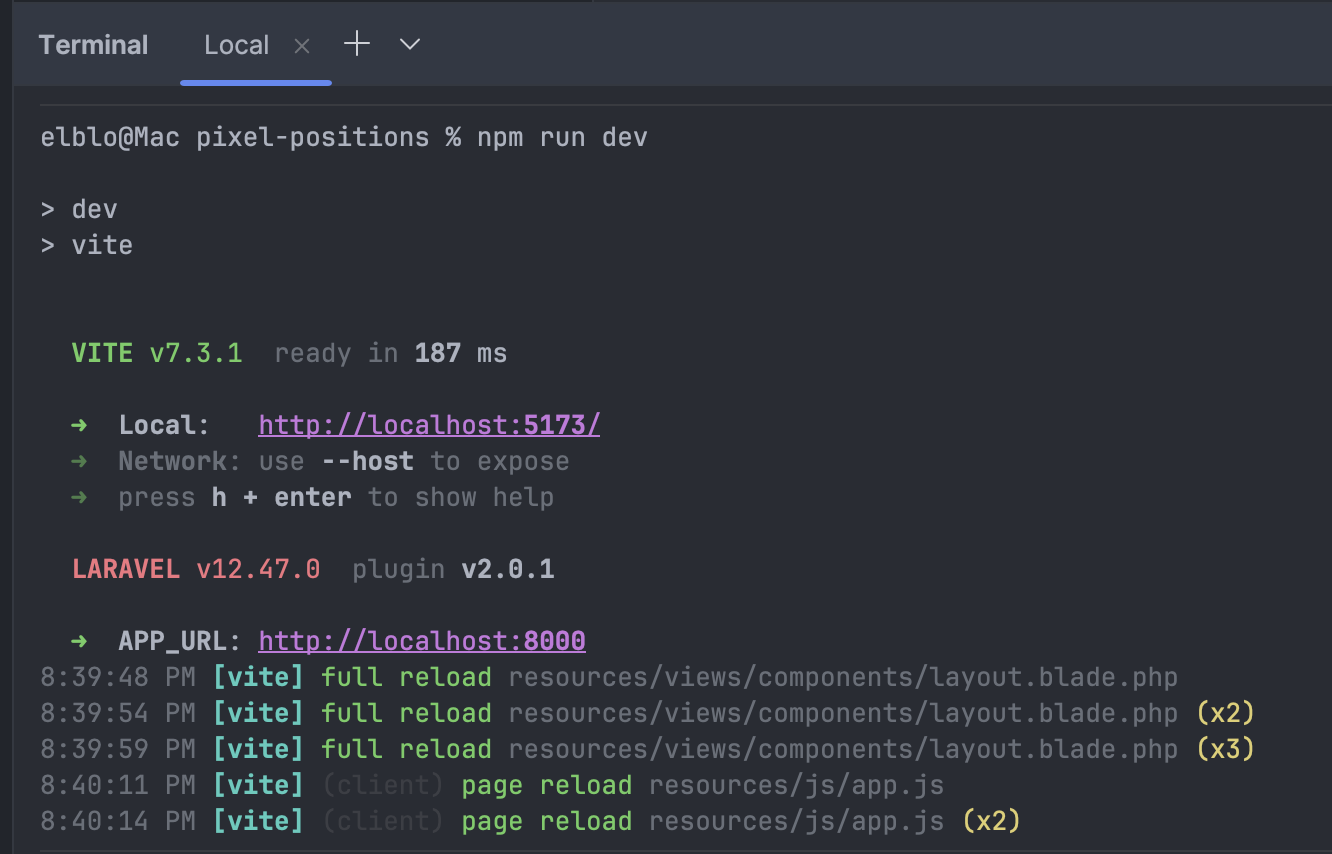
- Desarrollo: Ejecutar el servidor de Vite para reflejar los cambios automáticamente en el navegador. Deja la consola corriendo para detectar los cambios.
npm run dev
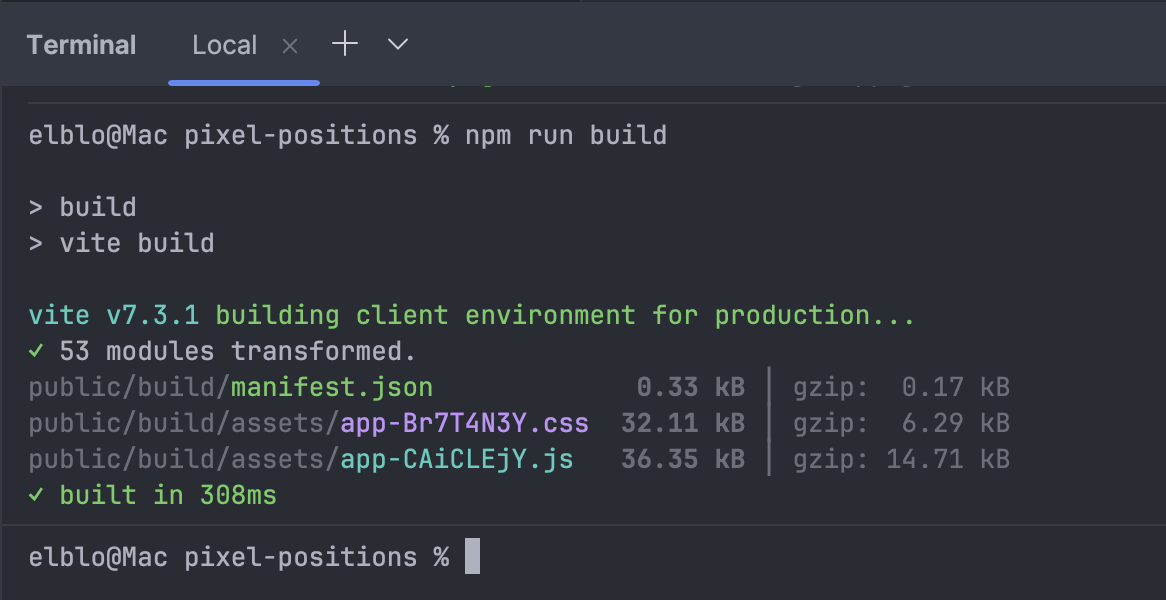
- Producción: Empaquetar y versionar los recursos en su version final para producción. Los publica en el directorio
public/build.
npm run build
Estilos propios
Como se ha visto en el punto anterior, mediante Vite se cargan los estilos de resources/css/app.css que puedes añadir en cualquier vista.
En ese archivo puedes añadir tus propios estilos o ampliar el tema de tailwind con tus propias clases. Recuerda que Laravel ya carga por defecto Tailwind.
/* Arriba del todo se importan las fuentes, como esta de Google */
@import url("https://fonts.googleapis.com/css2?family=Roboto&display=swap");
@import 'tailwindcss';

/*
...
*/

@theme {
    /* Se usan sin el -- inicial. Ej: class="font-roboto, text-2xs ..." */
    --font-sans: 'Instrument Sans', ui-sans-serif, system-ui, sans-serif, 'Apple Color Emoji', 'Segoe UI Emoji',
        'Segoe UI Symbol', 'Noto Color Emoji';

    /* Crear clases propias */
    --font-roboto: "Roboto", sans-serif;
    --text-2xs: 0.625rem;
}

/* Crear reglas propias CSS a mano (fuera de Tailwind) */
.mi-clase{ color: #ffaa33; }
Usar estilos creados
Importa las tipografías que vayas a utilizar al principio del todo, como se hace en el ejemplo con la fuente Roboto de Google.
Utiliza las clases creadas dentro del tema con el mismo nombre sin el -- inicial y el resto de reglas fuera del tema, de la forma tradicional. Ejemplo: <p class="font-roboto text-2xs mi-clase">Texto...</p>
Imágenes
Para trabajar con imágenes estáticas, como logos o las típicas que no cambian (sección "Quienes somos" de una web y similares) se puede hacer 2 de formas:
Forma 1: Directa
Funciona tanto en desarrollo como en producción.
- Ubicar la imagen en la carpeta public. Ejemplo:
public/logo.png. - Utilizarla desde cualquier vista blade. Ejemplo:
<img src="/logo.png" alt="logo" />
Forma 2: Mediante Vite
- Ubicar la imagen en la carpeta resources. Ejemplo:
resources/images/logo.png. - Utilizarla desde cualquier vista blade cargándola von Vite. Ejemplo:
<img src="{{ Vite::asset('resources/images/logo.png') }}" alt="logo" />
Esta 2ª forma funciona en desarrollo (npm run dev). Para que funcione en la versión construida para producción (npm run build) hay que hacer lo siguiente:
Cargar recursos en producción
Para cargar archivos en producción, imágenes en este caso, aunque podrían ser pdfs, vídeos, audios...
- En el archivo
resources/js/app.jsañadir:
// Incluir las imágenes en la versión de producción al hacer el build
import.meta.glob([
    '../images/**'
]);
- Añadir con Vite el archivo
resources/js/app.jsen el<head>de la vista donde se utilice la imagen:
<head>
    <title>Una web cualquiera</title>
    @vite(['resources/js/app.js'])
</head>
<body>
    <img src="{{ Vite::asset('resources/images/logo.png')  }}" alt="logo" />
</body>
Ahora se puede comprobar como al hacer npm run build, Vite crea versiones de dichos archivos en public/build/assets.
7.8 Controladores
Los controladores son una pieza clave en Laravel para organizar y estructurar la lógica de nuestra aplicación. Permiten separar la gestión de las rutas y la lógica del negocio, haciendo que el código sea más limpio, escalable y fácil de mantener.
Por defecto, los controladores se guardan en una carpeta específica situada en app/Http/Controllers y tienen extensión .php.
Crear un controlador
Artisan nos va a facilitar la creación de un controlador. Abrimos una terminal y desde la raíz del proyecto ejecutamos php artisan make:controller NombreController. Por convención, los controladores suelen acabar con el sufijo Controller.
Ejemplo:
php artisan make:controller PagesController
Si todo ha salido bien, recibiremos un mensaje por consola con que todo ha ido bien y podremos comprobar que, efectivamente se ha creado el archivo PagesController.php con una estructura básica de controlador, dentro de la carpeta Controllers que hemos descrito anteriormente.
Separar la lógica
Ahora podemos modificar nuestro archivo de rutas web.pbp para dejarlo limpio de lógica y trasladar ésta a nuestro nuevo controlador. La idea es dejar web.php tan limpio como podamos para que, de un vistazo, se entienda todo perfectamente.
RECUERDA que sólo movemos la lógica, mientras que las cláusulas como where y name las seguimos dejando en el archivo de rutas web.php
Veamos cómo quedaría un refactor del archivo de rutas utilizando un Controller como el que acabamos de crear:
<?php
// web.php (v2.0) ▒▒▒▒ Refactorizado

use App\Http\Controllers\PagesController;
use Illuminate\Support\Facades\Route;

Route::get('/', [ PagesController::class, 'inicio' ]);
Route::get('datos', [ PagesController::class, 'datos' ]);
Route::get('cliente/{id?}', [ PagesController::class, 'cliente' ]) -> where('id', '[0-9]+');
Route::get('nosotros/{nombre?}', [ PagesController::class, 'nosotros']) -> name('nosotros');
y en nuestro archivo controlador lo dejaríamos de la siguiente manera
<?php
// PagesController.php
namespace App\Http\Controllers;

class PagesController extends Controller
{
    public function inicio() {
      return view('welcome');
    }

    public function datos() {
      return view('usuarios', ['id' => 56]);
    }

    public function cliente($id = 1) {
      return ('Cliente con el id: ' . $id);
    }

    public function nosotros($nombre = null) {
      $equipo = ['Paco', 'Enrique', 'Maria', 'Veronica'];
      return view('nosotros', compact('equipo', 'nombre'));
    }
}
Controlador de recursos
Podemos generar un controlador de recursos con la opción -r. Esto creará un controlador con métodos predeterminados para operaciones comunes. Ejemplo:
php artisan make:controller PhotoController -r
Los métodos generados son:
- index: Mostrar un listado de elementos.
- create: Mostrar un formulario para crear un nuevo elemento.
- store: Almacenar un nuevo elemento en la base de datos.
- show: Mostrar un elemento específico.
- edit: Mostrar un formulario para editar un elemento existente.
- update: Actualizar un elemento en la base de datos.
- destroy: Eliminar un elemento.
Estos métodos se llaman desde el archivo de rutas exactamente igual que los métoodos hechos a mano antes, aunque también tenemos la opción de registrar todas las rutas automáticamente mediante el método Route::resource:
<?php
// web.php (v2.0) ▒▒▒▒ Refactorizado
Route::resource('photos', PhotoController::class);
Las acciones manejadas por el controlador de recursos con su URI y nombre de la ruta:
| Verb | URI | Action | Route Name |
|---|---|---|---|
| GET | /photos | index | photos.index |
| GET | /photos/create | create | photos.create |
| POST | /photos | store | photos.store |
| GET | /photos/{photo} | show | photos.show |
| GET | /photos/{photo}/edit | edit | photos.edit |
| PUT/PATCH | /photos/{photo} | update | photos.update |
| DELETE | /photos/{photo} | destroy | photos.destroy |
Organización de vistas
Las vistas asociadas a un controlador suelen estar estructuradas dentro de la carpeta resources/views en una subcarpeta con nombre del controlador o modelo. Ejemplo:
- Controlador: PhotoController
- Vistas: resources/views/photo/index.blade.php, resources/views/photo/show.blade.php, etc.
Para renderizar estas vistas desde el controlador se usa carpeta.vista:
<?php
// PhotoController.php
public function index() {
  return view('photo.index');
}
Organización de controladores
Los controladores también se pueden organizar en subcarpetas dentro de app/Http/Controllers. Para crearlo se indica la subcarpeta:
php artisan make:controller Photo/AdminController
Y a la hora de utilizarlo, hay que incluir su espacio de nombres:
<?php
// web.php
Route::get('admin', [App\Http\Controllers\Photo\AdminController::class, 'method']);
Ampliar sobre controladores
Para más información acerca de los controladores, seguir la documentación oficial de controladores.
7.9 Resumen
En este tema sobre el frameworks de PHP Laravel, se introducen los conceptos fundamentales de esta útil herramienta.
I. Introducción y Conceptos Básicos (7.1)
- ¿Qué es un Framework?: Es una estructura base que facilita el desarrollo al ofrecer herramientas para la conexión a bases de datos, organización del código y validaciones.
- Patrón MVC: Laravel implementa el patrón Modelo-Vista-Controlador, que separa la lógica de negocio, la interfaz de usuario y los datos.
- Ventajas de Laravel: Destaca por su sintaxis expresiva, el ORM Eloquent para bases de datos, el sistema de migraciones (control de versiones de la BD), el motor de plantillas Blade y la herramienta de línea de comandos Artisan CLI.
II. Instalación y Entorno (7.2 - 7.3)
Existen tres formas principales de instalar Laravel para el desarrollo local:
- Manual: Mediante el uso de PHP y Composer en el equipo.
- Laravel Herd: Un entorno de desarrollo nativo y rápido para macOS y Windows que incluye PHP y Nginx.
- Docker (Laravel Sail): Una interfaz de línea de comandos para interactuar con contenedores Docker, ideal para incluir servicios como MySQL sin instalarlos localmente.
III. Estructura de la Aplicación (7.4)
Laravel organiza el código en carpetas con responsabilidades claras:
app/: Contiene el código principal (Modelos enModels/, Controladores y Middleware enHttp/).database/: Migraciones, factorías y seeders para la base de datos.public/: Punto de entrada (index.php) y recursos públicos.resources/: Vistas Blade y recursos sin compilar (CSS/JS).routes/: Definición de rutas (web.phppara la web yapi.phppara servicios REST).vendor/: Dependencias gestionadas por Composer.
IV. Rutas y Controladores (7.5, 7.8)
- Rutas: Se definen principalmente en
routes/web.php. Pueden ser simples, con parámetros dinámicos ({id}) u opcionales ({id?}) y permiten validaciones mediante el métodowhere. También se pueden usar alias conname()para referenciarlas fácilmente. - Controladores: Situados en
app/Http/Controllers, sirven para separar la lógica de las rutas.- Se crean con
php artisan make:controller. - Los Controladores de recursos (
-r) generan automáticamente métodos para un CRUD completo (index, create, store, etc.).
- Se crean con
V. Vistas y Frontend (7.6 - 7.7)
- Blade: Es el potente motor de plantillas de Laravel. Utiliza directivas como
@extends,@yieldy@sectionpara la herencia de plantillas, y estructuras de control como@foreach,@ify@switch. - Componentes Blade: Permiten crear elementos HTML reutilizables (ej.
<x-alert />) que pueden tener o no lógica asociada en una clase específica. - Vite: Es la herramienta para gestionar y empaquetar CSS y JS. Se utiliza la directiva
@viteen las vistas para cargar los recursos. Laravel incluye Tailwind CSS por defecto para el estilado.
VI. Seguridad Integrada
Laravel ofrece protección nativa contra ataques comunes, como CSRF (Falsificación de Petición en Sitios Cruzados) y XSS (Secuencias de Comandos en Sitios Cruzados).
7.10 Actividades
- Crea un sitio web con Laravel que contenga el título "Bienvenidos a Laravel", un texto de bienvenida (puede ser un poco de Lorem Ipsum) y a continuación un menú de navegación con sus correspondientes alias y los siguientes enlaces:
-
Inicioenlace a la página principal donde se visualizará el texto de Lorem Ipsum además de los elementos estáticos (Título y menú de navegación). -
Nosotrosenlace que vaya a la página "nosotros" y muestre, además de los elementos estáticos de todo el sitio, un h2 que diga "Estás en la sección Nosotros" -
Proyectoenlace que cargue una vista con el siguiente texto "Estás en el proyecto numero: X" donde X es un número entero que podamos introducirlo en la propia ruta. Si no se mete ningún número en la ruta, por defecto tiene que ser 1; por ejemplohttp://localhost/proyecto/210937 -
Recuerda que el título y el menú de navegación han de aparecer en todas las vistas que cargues.
- Utilizando las
estructurasde control y loscontroladorescrea un sitio web que contenga lo siguiente:
-
Iniciopágina principal con un título que diga "Bienvenid@s a FOTO ░▒▓ BLOG" y un texto de bienvenida (con un par de frases sobra) -
Nosotrosun título de la sección en la que te encuentras y un listado de 3 personas diferentes que, cada uno de los nombres mostrará un texto descriptivo de cada persona cuando pinchemos sobre su nombre. -
FotosUna sección que aparezca el texto "Estás visualizando la foto con el ID: X" donde X es un parámetro que dependerá de la ruta que se haya introducido. Por defecto, si no se introduce dicho parámetro éste debe valer 1. -
Como elementos estáticos debe aparecer:
Imagencomo logtipo- El título
FOTO ░▒▓ BLOGa la derecha del logotipo Menúde navegación para moverse por las distintas secciones
-
Puedes usar tailwind como algo opcional para practicar. Recuerda que viene por defecto con la instalación de Laravel. Sólo tienes que incluirlo en el
headde la plantilla:@vite('resources/css/app.css').
Práctica guiada: Guía de equipos de fútbol femenino
El objetivo de este ejercicio es construir una aplicación Laravel para gestionar una guía de equipos de fútbol femenino. Aprenderemos a configurar rutas, controladores, vistas y a pasar datos utilizando las funcionalidades de Laravel.
Lanzar comandos Artisan
A la hora de ejecutar Artisan se hace mediante Laravel Sail, que es la opción seguida para crear la app. Si se hiciese mediante Herd o la instalación manual de Laravel, se lanzarían los comandos directamente con php. Ejemplos:
-
./vendor/bin/sail artisan make:controller EquipoController→ Laravel Sail -
php artisan make:controller EquipoController→ Herd o manual
Paso 1: Configurar el proyecto
- Crear un proyecto Laravel con nombre
futbol-femenino:
curl -s "https://laravel.build/futbol-femenino?with=mysql,mailpit" | bash
y después terminamos la instalación:
  cd futbol-femenino
  ./vendor/bin/sail up
  ./vendor/bin/sail artisan migrate
Sobre la creación del proyecto
Se ha utilizado la 3ª opción de las 3 vistas para crear el proyecto. Puedes utilizar cualquiera de las otras 2 (manual o mediante Herd) sin problemas.
- Pregunta: ¿Por qué es importante tener una estructura clara en el proyecto Laravel?
Paso 2: Definir la ruta inicial
- Editar
routes/web.phppara crear una ruta inicial:
<?php
Route::get('/', function () {
    return "Bienvenido a la Guía de Equipos de fútbol femenino.";
});
- Pregunta: ¿Qué diferencia existe entre definir una ruta directa y una que utiliza un controlador?
Paso 3: Crear un controlador
- Generar un controlador llamado
EquipoController:
./vendor/bin/sail artisan make:controller EquipoController
- Añadir un método
indexal controlador:
<?php
public function index() {
   return view('equipos.index');
}
- Definir una ruta para el método
index:
<?php
Route::get('/equipos', [EquipoController::class, 'index']);
- Pregunta: ¿Por qué es recomendable separar la lógica en controladores?
Paso 4: Crear una vista
- Crear una vista en
resources/views/equipos/index.blade.php:
<h1>Guía de Equipos</h1>
- Pregunta: ¿Qué hace especial el motor de plantillas Blade en comparación con HTML estándar?
Paso 5: Pasar datos a la vista
- Modifica el método
indexpara pasar un array de equipos:
<?php
public function index() {
   $equipos = ['Barcelona', 'Real Madrid', 'Sevilla', 'Valencia', 'Atlético de Madrid'];
   return view('equipos.index', compact('equipos'));
}
- Añade un bucle
@foreacha la vista:
<h1>Guía de Equipos</h1>
<ul>
   @foreach($equipos as $equipo)
       <li>{{ $equipo }}</li>
   @endforeach
</ul>
- Pregunta: ¿Cómo podemos utilizar Blade para hacer el código más seguro?
Paso 6: Añadir estilos con Vite
- Crear un archivo CSS en
resources/css/equipos.css:
body {
   font-family: Arial, sans-serif;
}

h1 {
   color: darkblue;
}

nav ul {
  list-style-type: none;
  padding: 0;
}

nav ul li {
  display: inline;
  margin-right: 15px;
}

nav ul li a {
  text-decoration: none;
  color: darkblue;
}

nav ul li a:hover {
  text-decoration: underline;
}
- Modificar el archivo vite.config.js para que incluya el archivo CSS:
import { defineConfig } from 'vite';
import laravel from 'laravel-vite-plugin';

export default defineConfig({
    plugins: [
        laravel({
            input: [
                'resources/css/app.css',
                'resources/css/equipos.css',
                'resources/js/app.js'],
            refresh: true,
        }),
    ],
});
- Incluir el archivo CSS con
@viteen la vista:
@vite('resources/css/equipos.css')
- Instalar dependencias y conector Vite si no se ha hecho antes:
npm install
- Ejecutar servidor de desarrollo local Vite:
npm run dev
- Pregunta: ¿Qué es Hot Module Replacement (HMR) y cómo ayuda en el desarrollo?
Paso 7: Ampliar funcionalidades
- Añadir más campos a los equipos:
<?php
 public function index(){
     $equipos = [
         ['nombre' => 'Barcelona', 'estadio' => 'Camp Nou', 'titulos' => 30],
         ['nombre' => 'Real Madrid', 'estadio' => 'Santiago Bernabeu', 'titulos' => 10],
         ['nombre' => 'Sevilla', 'estadio' => 'Ramón Sánchez Pizjuán', 'titulos' => 8],
         ['nombre' => 'Valencia', 'estadio' => 'Mestalla', 'titulos' => 6],
         ['nombre' => 'Atlético de Madrid', 'estadio' => 'Wanda Metropolitano', 'titulos' => 5],
     ];
     return view('equipos.index', compact('equipos'));
 }
- Actualizar la vista para mostrar una tabla:
<h1>Guia de Equipos</h1>
<table>
    <thead>
        <tr>
            <th>Nombre</th>
            <th>Estadio</th>
            <th>Títulos</th>
        </tr>
    </thead>
    <tbody>
        @foreach($equipos as $equipo)
            <tr>
                <td>{{ $equipo['nombre'] }}</td>
                <td>{{ $equipo['estadio'] }}</td>
                <td>{{ $equipo['titulos'] }}</td>
            </tr>
        @endforeach
    </tbody>
</table>
- Crear una nueva vista parcial para el menú de navegación:
- Añade un nuevo archivo a resources/views/partials/menu.blade.php con el siguiente contenido:
<nav>
    <ul>
        <li><a href="/">Inicio</a></li>
        <li><a href="/equipos">Guía de Equipos</a></li>
        <li><a href="/estadios">Listado de Estadios</a></li>
    </ul>
</nav>
- Modifica la vista resources/views/equipos/index.blade.php para incluir el menú con la directiva @include:
@include('partials.menu')
- Crear una plantilla base:
- Crea el archivo resources/views/layouts/app.blade.php:
<!DOCTYPE html>
<html lang="es">
<head>
<meta charset="UTF-8">
<meta http-equiv="X-UA-Compatible" content="IE=edge">
<meta name="viewport" content="width=device-width, initial-scale=1.0">
<title>@yield('title','Guía de fútbol femenino')</title>
@vite(['resources/css/app.css', 'resources/css/equipos.css'])
</head>
<body>
<header>
@include('partials.menu')
</header>
<main>
@yield('content')
</main>
<footer>
<p>© 2026 Guía de fútbol femenino</p>
</footer>
</body>
</html>
- Modifica la vista resources/views/equipos/index.blade.php para heredar de la plantilla base:
@extends('layouts.app')
@section('title', " Guía de Equipos")
@section('content')
  <h1>Guía de Equipos</h1>
  <table>
      <thead>
      <tr>
          <th>Nombre</th>
          <th>Estadio</th>
          <th>Títulos</th>
      </tr>
      </thead>
      <tbody>
      @foreach($equipos as $equipo )
          <tr>
              <td class="equipo"><h2>{{ $equipo['nombre']  }}</h2></td>
              <td class="equipo">{{ $equipo['estadio']  }}</td>
              <td class="equipo">{{ $equipo['titulos']  }}</td>
          </tr>
      @endforeach
      </tbody>
  </table>
@endsection
- Crear un componente para los equipos:
- Ejecuta el siguiente comando para crear un componente Blade llamado Equipo:
./vendor/bin/sail artisan make:component Equipo
- Modifica el componente app/View/Components/Equipo.php para utilizar los datos que se le pasarán al componente:
<?php
public function __construct(
     public string $nombre,
     public string $estadio,
     public int $titulos) { }
- Modifica la vista resources/views/components/equipo.blade.php del componente:
<div class="equipo">
    <h2>{{ $nombre }}</h2>
    <p><strong>Estadio:</strong> {{ $estadio }}</p>
    <p><strong>Títulos:</strong> {{ $titulos }}</p>
</div>
- Añade los estilos que va a usar el componente al archivo CSS resources/css/equipos.css:
  .equipo {
    border: 1px solid #ddd;
    padding: 10px;
    margin: 10px 0;
    border-radius: 5px;
    box-shadow: 2px 2px 5px rgba(0, 0, 0, 0.1);
  }

  .equipo h2 {
    margin: 0;
    color: darkblue;
  }
- Crear la vista detallada de un equipo utilizando el componente:
- Crea un método en el controlador de equipos para mostrar un equipo:
<?php
public function show($id){
    $equipos = [
        ['nombre' => 'Barcelona', 'estadio' => 'Camp Nou', 'titulos' => 30],
        ['nombre' => 'Real Madrid', 'estadio' => 'Santiago Bernabeu', 'titulos' => 10],
        ['nombre' => 'Sevilla', 'estadio' => 'Ramón Sánchez Pizjuán', 'titulos' => 8],
        ['nombre' => 'Valencia', 'estadio' => 'Mestalla', 'titulos' => 6],
        ['nombre' => 'Atlético de Madrid', 'estadio' => 'Wanda Metropolitano', 'titulos' => 5],
    ];
    $equipo = $equipos[$id];
    return view('equipos.show', compact('equipo'));
}
- Crea la vista resources/views/equipos/show.blade.php para utilizar el componente:
@extends('layouts.app')
@section('title', " Guía de Equipos" )
@section('content')
<x-equipo
   :nombre="$equipo['nombre']"
   :estadio="$equipo['estadio']"
   :titulos="$equipo['titulos']"
/>
<p class="mt-4 text-center">
   <a href="/equipos" class="text-blue-700 hover:underline">Volver</a>
</p>
@endsection
- Crea la ruta:
<?php
Route::get('/equipos/{id}', [EquipoController::class, 'show']);
-
Pregunta: ¿Cómo podemos hacer para no repetir el array de equipos en el controlador?
-
Pregunta: ¿Qué es un componente Blade y qué ventajas tiene respecto a las vistas parciales?
-
Pregunta: ¿Qué permite la directiva @yield y cómo se relaciona con @section?
-
Pregunta: ¿Por qué es importante tener una plantilla base en una aplicación Web?
Paso 8: Refactorizar el código
- No repetir el array de equipos en el controlador:
<?php
class EquipoController extends Controller{
    public $equipos = [
        ['nombre' => 'Barcelona', 'estadio' => 'Camp Nou', 'titulos' => 30],
        ['nombre' => 'Real Madrid', 'estadio' => 'Santiago Bernabeu', 'titulos' => 10],
        ['nombre' => 'Sevilla', 'estadio' => 'Ramón Sánchez Pizjuán', 'titulos' => 8],
        ['nombre' => 'Valencia', 'estadio' => 'Mestalla', 'titulos' => 6],
        ['nombre' => 'Atlético de Madrid', 'estadio' => 'Wanda Metropolitano', 'titulos' => 5],
    ];

    public function index(){
        $equipos = $this->equipos;
        return view('equipos.index', compact('equipos'));
    }

    public function show($id){
        $equipo = $this->equipos[$id];
        return view('equipos.show', compact('equipo'));
    }
}
- Pasar las rutas a resource:
<?php
Route::resource('equipos', EquipoController::class);
- Crear el enlace en el index para ver un equipo:
@foreach($equipos as $key => $equipo)
    <tr>
        <td><a href="{{ route('equipos.show', $key) }}">{{ $equipo['nombre'] }}</a></td>
        <td>{{ $equipo['estadio'] }}</td>
        <td>{{ $equipo['titulos'] }}</td>
    </tr>
@endforeach
- Usa ChatGPT para dar estilo a las vistas mediante tailwind:
En app.blade.php:
<!DOCTYPE html>
<html lang="es">
<head>
<meta charset="UTF-8">
<meta http-equiv="X-UA-Compatible" content="IE=edge">
<meta name="viewport" content="width=device-width, initial-scale=1.0">
<title>@yield('title','Guía de fútbol femenino')</title>
@vite(['resources/css/app.css'])
</head>
<body class="font-sans bg-gray-100 text-gray-900 flex flex-col h-screen justify-between">
<header class="bg-blue-800 text-orange p-4">
@include('partials.menu')
</header>
<main class="container mx-auto p-6">
@yield('content')
</main>
<footer class="bg-blue-800 text-white text-center p-4">
<p>© 2026 Guía de fútbol femenino</p>
</footer>
</body>
</html>
En index.blade.php:
@extends('layouts.app')
@section('title', "Guía de equipos")
@section('content')

<h1 class="text-3xl font-bold text-blue-800 mb-6">Guía de Equipos</h1>

<table class="w-full border-collapse border border-gray-300">
    <thead class="bg-gray-200">
        <tr>
            <th class="border border-gray-300 p-2">Nombre</th>
            <th class="border border-gray-300 p-2">Estadio</th>
            <th class="border border-gray-300 p-2">Títulos</th>
        </tr>
    </thead>
    <tbody>
        @foreach($equipos as $key => $equipo)
            <tr class="hover:bg-gray-100">
                <td class="border border-gray-300 p-2">
                    <a href="{{ route('equipos.show', $key) }}" class="text-blue-700 hover:underline">
                      {{ $equipo['nombre'] }}
                    </a>
                </td>
                <td class="border border-gray-300 p-2">{{ $equipo['estadio'] }}</td>
                <td class="border border-gray-300 p-2">{{ $equipo['titulos'] }}</td>
            </tr>
        @endforeach
    </tbody>
</table>
@endsection
En equipo.blade.php:
<div class="equipo border rounded-lg shadow-md p-4 bg-white">
    <h2 class="text-xl font-bold text-blue-800">{{ $nombre }}</h2>
    <p><strong>Estadio:</strong> {{ $estadio }}</p>
    <p><strong>Títulos:</strong> {{ $titulos }}</p>
</div>
En menu.blade.php:
<nav>
    <ul class="flex space-x-4">
        <li><a href="/" class="text-white hover:underline">Inicio</a></li>
        <li><a href="/equipos" class="text-white hover:underline">Guía de equipos</a></li>
        <li><a href="/estadios" class="text-white hover:underline">Listado de estadios</a></li>
    </ul>
</nav>
Práctica: Guía de estadios de fútbol
El objetivo de este ejercicio es crear una extensión de la guía de equipos de fútbol femenino para incluir una nueva funcionalidad: un listado de estadios de fútbol. Implementarás rutas, controladores y vistas para mostrar estadios y sus características.
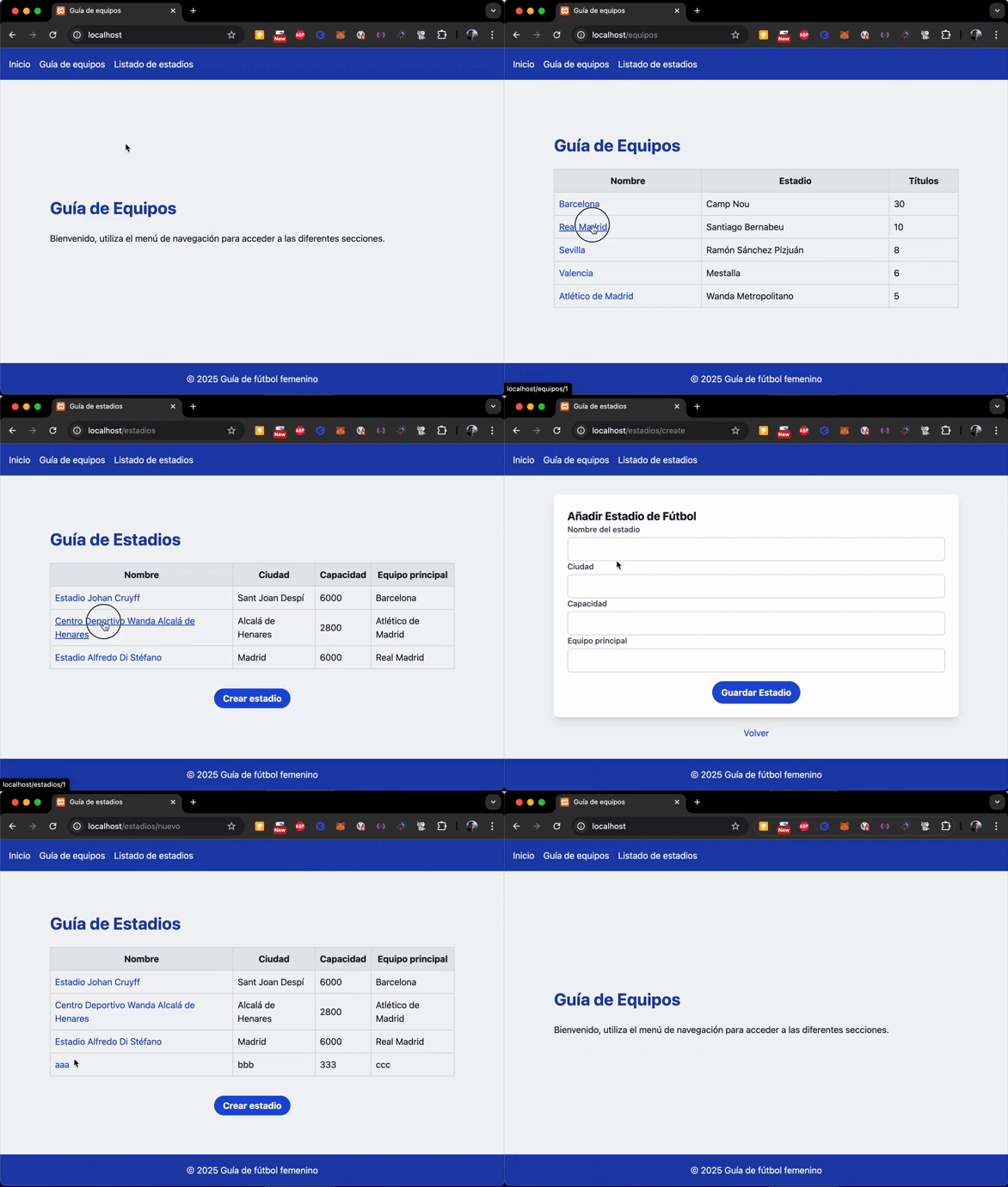
1. Crear un controlador de estadios
- Genera un nuevo controlador llamado
EstadioController. - Añade un método
indexal controlador para devolver una vista con un listado de estadios.
<?php
$estadios = [
    [
      'nombre' => 'Estadio Johan Cruyff',
      'ciudad' => 'Sant Joan Despí',
      'capacidad' => 6000,
      'equipo_principal' => 'Barcelona'
    ],
    [
      'nombre' => 'Centro Deportivo Wanda Alcalá de Henares',
      'ciudad' => 'Alcalá de Henares',
      'capacidad' => 2800,
      'equipo_principal' => 'Atlético de Madrid'
    ],
    [
      'nombre' => 'Estadio Alfredo Di Stéfano',
      'ciudad' => 'Madrid',
      'capacidad' => 6000,
      'equipo_principal' => 'Real Madrid'
    ]
];
2. Crear una ruta para los estadios
- Define una nueva ruta en
routes/web.phpque apunte al métodoindexdel controlador.
3. Crear una vista para mostrar los estadios
- Crea un archivo de vista en
resources/views/estadios/index.blade.phppara mostrar los estadios en formato de tabla. - Incluye el menú.
4. Añadir estilos propios con Vite al listado de estadios
- Crea un archivo CSS
resources/css/estadios.csspara estilizar la tabla. - Incluye el CSS a la vista utilizando
@vite. - Ejecuta Vite para aplicar los estilos.
5. Componente Estadio y estilos mediante tailwind
- Crea un componente para los estadios.
- Modifica la vista
resources/views/estadios/index.blade.phppara heredar delayouts.app. - Crea la vista
resources/views/estadios/show.blade.phpcon su ruta y función en el controlador, para mostrar el detalle del estadio, de forma similar a como se hacía con los equipos.
6. Jugadoras
Haz lo mismo con las jugadoras, crea un controlador, una vista y un componente. Ejemplo:
<?php
$jugadoras = [
    ['nombre' => 'Alexia Putellas', 'equipo' => 'Barcelona', 'posicion' => 'Centrocampista'],
    ['nombre' => 'Esther González', 'equipo' => 'Atlético de Madrid', 'posicion' => 'Delantera'],
    ['nombre' => 'Misa Rodríguez', 'equipo' => 'Real Madrid', 'posicion' => 'Portera'],
];
7. Partidos
Haz lo mismo con los partidos, crea un controlador, una vista y un componente. Ejemplo:
<?php
$partidos = [
    ['local' => 'Barcelona', 'visitante' => 'Atlético de Marid', 'fecha' => '2026-01-30', 'resultado' => null],
    ['local' => 'Real Madrid', 'visitante' => 'Barcelona', 'fecha' => '2026-01-15', 'resultado' => '3-0'],
];
8. Modifica el menú
Para poder ir a todas las pantallas y cambiar las rutas a llamadas.
9. Ampliar la guía de estadios con formulario (opcional, se ve en el tema siguiente)
- Añadir una nueva ruta
/estadios/crearpara mostrar un formulario que permita añadir un nuevo estadio. - Crear un controlador con un método
crearque devuelva una vista con el formulario. - Diseñar un formulario Blade que contenga campos para el nombre del estadio, ciudad, capacidad y equipo principal.
- Mostrar un mensaje de confirmación cuando el usuario haga clic en el botón de enviar.
10. Refactorizar añadiendo ids
En todo momento se ha utilizado como id de cada array su posición. Esto, como ya sabes, no es una forma correcta de tratar los datos y a partir del tema siguiente se corregirá. Pero, mientra tanto, ¿podriás refactorizar el código para incluir un campo id en cada array? En estadios, equipos, jugadoras y partidos. Y que todo siga funcionando...
Preguntas para reflexionar
- Rutas: ¿Por qué utilizamos un controlador para gestionar la lógica de esa funcionalidad?
- Blade: ¿Qué ocurre si intentamos acceder a una clave que no existe en un array?
- CSS y Vite: ¿Qué diferencia existe entre incluir un archivo CSS estático y utilizar
@vite?
Práctica: Frases célebres
Descarga este array de posts sobre frases célebres para utilizar en esta práctica. Tienes total libertad para trabajar siguiendo los conceptos vistos durante el tema. Se pide:
- Que se muestre un listado con todos los posts.
- Al hacer clic en cada post lleve a una página con su vista en detalle con toda su información.
- Se debe poder filtrar (mediante rutas) para mostrar los posts de una determinada categoría: Filosofía, Salud o Motivación.
Recomendaciones:
- Sigue las convenciones de Laravel en cuanto a nombres y flujo de trabajo: rutas -> controlador -> vistas.
- Para la vista, crea un componente post que llamarás desde otras vistas como
<x-post>pasándole los datos que estimes oportunos. - Utiliza tailwindcss para estilizar las vistas.