Arquitecturas Web
Duración y criterios de evaluación
Duración estimada: 3 sesiones
Resultado de aprendizaje:
- Selecciona las arquitecturas y tecnologías de programación Web en entorno servidor, analizando sus capacidades y características propias.
Criterios de evaluación:
- Se han caracterizado y diferenciado los modelos de ejecución de código en el servidor y en el cliente Web.
- Se han reconocido las ventajas que proporciona la generación dinámica de páginas Web y sus diferencias con la inclusión de sentencias de guiones en el interior de las páginas Web.
- Se han identificado los mecanismos de ejecución de código en los servidores Web.
- Se han reconocido las funcionalidades que aportan los servidores de aplicaciones y su integración con los servidores Web.
- Se han identificado y caracterizado los principales lenguajes y tecnologías relacionados con la programación Web en entorno servidor.
- Se han verificado los mecanismos de integración de los lenguajes de marcas con los lenguajes de programación en entorno servidor.
- Se han reconocido y evaluado las herramientas de programación en entorno servidor.
Las arquitecturas web definen la forma en que las páginas de un sitio web están estructuradas y enlazadas entre sí. Las aplicaciones web se basan en en modelo cliente-servidor.
1.1 Modelo Cliente/Servidor
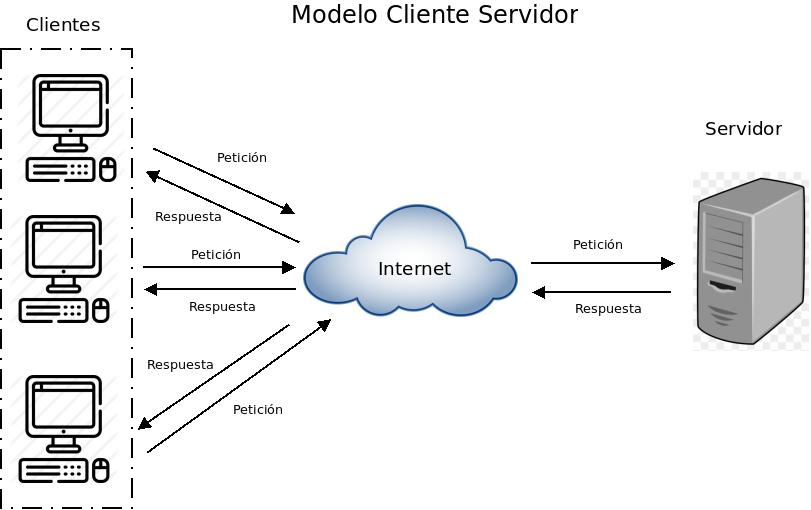
Uno o varios cliente acceden a un servidor. La nuevas arquitecturas sustituyen el servidor por un balanceador de carga de manera que N servidores dan respuesta a M clientes.
En las aplicaciones web, el cliente es el navegador web.
El cliente hace la petición (request normalmente mediante el protocolo GET mediante el puerto 80/443) y el servidor responde (response).
Página web dinámica
Si la página web únicamente contiene HTML + CSS se considera una página estática. Para generar una página dinámica, donde el contenido cambia, a día de hoy tenemos dos alternativas:
- Utilizar un lenguaje de servidor que genere el contenido, ya sea mediante el acceso a una BD o servicios externos.
- Utilizar servicios REST de terceros invocados desde JS.
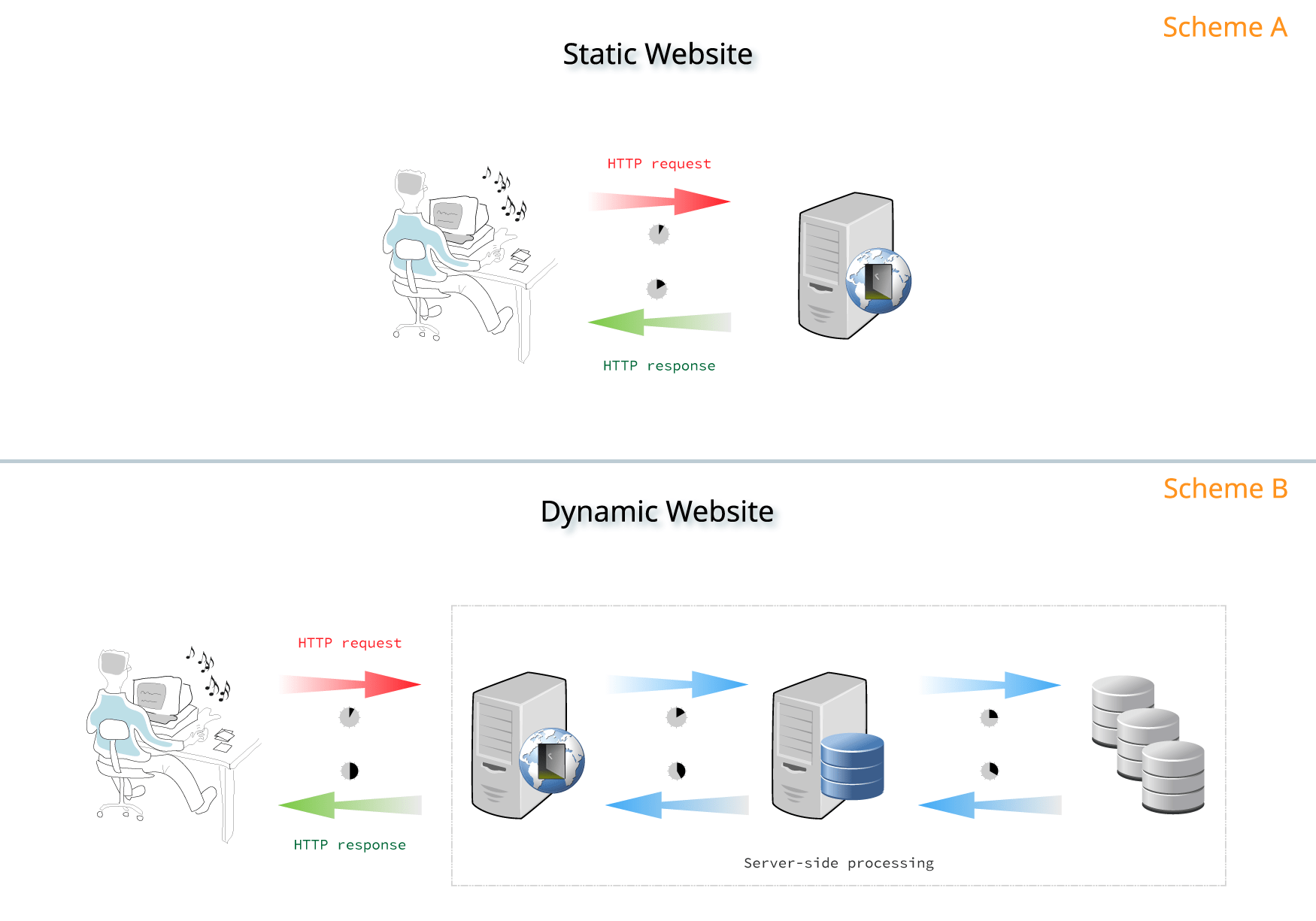
Las tecnologías empleadadas (y los perfiles de desarrollo asociados) para la generación de páginas dinámicas son:
| Perfil | Herramienta | Tecnología |
|---|---|---|
| Front-end / cliente | Navegador Web | HTML + CSS + JavaScript |
| Back-end / servidor | Servidor Web + BBDD | PHP, Python, Ruby, Java / JSP, .Net / .asp |
Perfil Full-stack
En las ofertas de trabajo cuando hacen referencia a un Full-stack developer, están buscando un perfil que domina tanto el front-end como el back-end.
Single Page Application
A día de hoy, gran parte del desarrollo web está transicionando de una arquitectura web cliente-servidor clásica donde el cliente realiza una llamada al backend, por una arquitectura SPA donde el cliente gana mucho mayor peso y sigue una programación reactiva que accede a servicios remotos REST que realizan las operaciones (comunicandose mediante JSON).
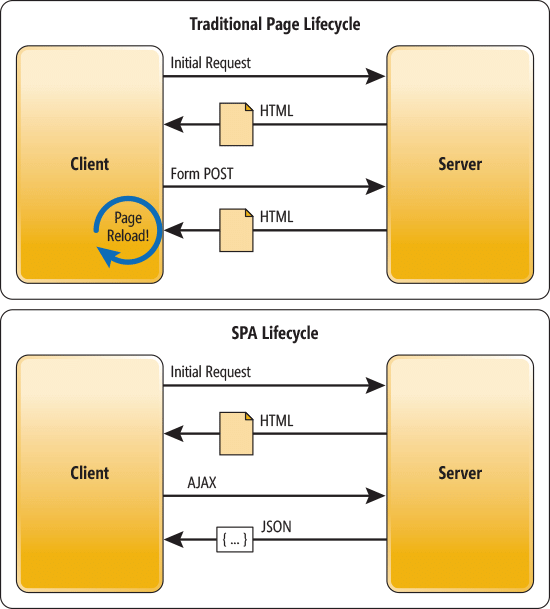
Más info sobre las SPA
Para profundizar en las aplicaciones SPA, puedes consultar los siguientes recursos:
Técnicas de renderizado
¿Qué es el renderizado?
Es el proceso de transformar código (HTML, CSS, JavaScript) en una página web visual que podemos ver en nuestro navegador.
Tipos de renderizado de sitios web:
Existen diferentes técnicas o enfoques de renderizado, cada uno con sus ventajas y desventajas, dependiendo de las necesidades de la aplicación. Los principales tipos de renderizado son:
Client-Side Rendering (CSR)
¿Cómo funciona?
El navegador descarga el HTML básico y el JavaScript necesario. Luego, el código JavaScript se ejecuta en el navegador del usuario para crear la interfaz de usuario completa.
Ventajas:
- Experiencia de usuario dinámica: Permite crear interfaces altamente interactivas y aplicaciones de una sola página (SPA) con transiciones suaves.
- Flexibilidad: Fácil de desarrollar y actualizar.
Desventajas:
- Rendimiento inicial: La primera carga puede ser lenta, ya que el navegador tiene que descargar todo el JavaScript y renderizar la página.
- SEO: Los motores de búsqueda pueden tener dificultades para indexar el contenido, ya que la página no está completamente renderizada en el servidor.
Server-Side Rendering (SSR)
¿Cómo funciona?
El servidor genera el HTML completo de la página y lo envía al navegador. El navegador solo tiene que renderizar el HTML, lo que es mucho más rápido.
Ventajas:
- Rendimiento inicial: La página se carga mucho más rápido, mejorando la experiencia del usuario.
- SEO: Los motores de búsqueda pueden indexar el contenido fácilmente, ya que la página está completamente renderizada en el servidor.
Desventajas:
- Escalabilidad: Puede ser más costoso en términos de recursos del servidor, especialmente para sitios con mucho tráfico.
- Complejidad: Requiere una configuración más compleja en el servidor.
Static Site Generation (SSG)
¿Cómo funciona?
Las páginas se generan como archivos HTML estáticos en tiempo de construcción y se sirven directamente desde el servidor.
Ventajas:
- Rendimiento extremo: Las páginas se cargan instantáneamente, ya que no hay necesidad de renderizar nada en el servidor o en el cliente.
- SEO: Excelente para SEO, ya que las páginas son completamente estáticas.
Desventajas:
- Menos dinámico: No es ideal para sitios que requieren contenido generado dinámicamente.
Incremental Static Regeneration (ISR)
¿Cómo funciona?
Combina lo mejor de SSG y SSR. Genera páginas estáticas en tiempo de construcción, pero puede actualizar partes de ellas dinámicamente en el servidor.
Ventajas:
- Excelente equilibrio: Ofrece un buen rendimiento y flexibilidad.
- SEO: Bueno para SEO, ya que la mayoría del contenido es estático.
Desventajas:
- Complejidad: Requiere una configuración más compleja.
¿Cuándo usar cada uno?
- CSR: Ideal para aplicaciones de una sola página (SPA) con mucha interactividad y actualizaciones frecuentes.
- SSR: Perfecto para sitios que priorizan el SEO y el rendimiento inicial, como tiendas en línea o blogs.
- SSG: Ideal para sitios estáticos o con contenido que cambia con poca frecuencia, como portafolios o sitios de documentación.
- ISR: Perfecto para sitios que necesitan una combinación de contenido estático y dinámico, como blogs con comentarios o noticias.
En resumen:
La elección del tipo de renderizado dependerá de las necesidades específicas de tu proyecto. Considera factores como el rendimiento, el SEO, la complejidad y la frecuencia de actualización del contenido.
Más info sobre los tipos de renderizado
Para profundizar en los tipos de renderizado de sitios web, puedes consultar los siguientes recursos:
1.2 Arquitectura de 3 capas
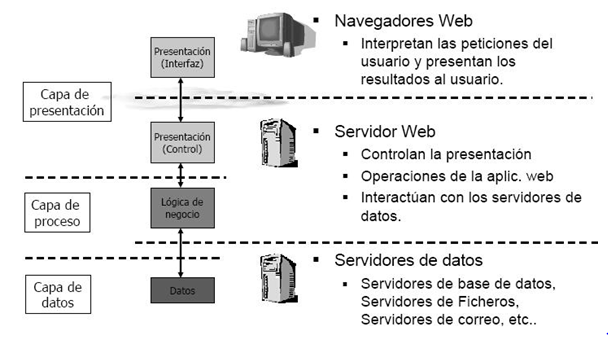
Hay que distinguir entre capas físicas (tier) y capas lógicas (layer).
Tier
Capa física de una arquitectura. Supone un nuevo elemento hardware separado físicamente. Las capas físicas más alejadas del cliente están más protegidas, tanto por firewalls como por VPN.
Ejemplo de arquitectura en tres capas físicas (3 tier):
- Servidor Web
- Servidor de Aplicaciones
- Servidor de base de datos
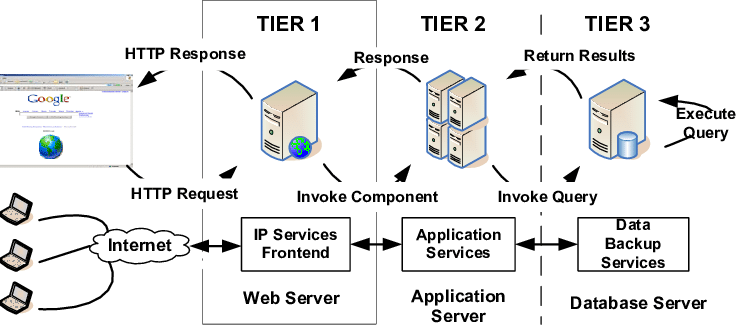
Cluster en tiers
No confundir las capas con la cantidad de servidores. Actualmente se trabaja con arquitecturas con múltiples servidores en una misma capa física mediante un cluster, para ofrecer tolerancia a errores y escalabilidad horizontal.
Layer
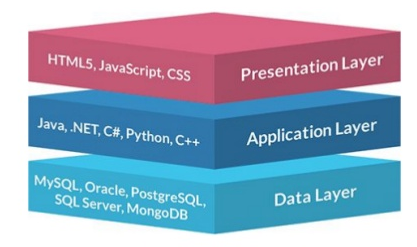
En cambio, las capas lógicas (layers) organizan el código respecto a su funcionalidad:
- Presentación
- Negocio / Aplicación / Proceso
- Datos / Persistencia
Como se observa, cada una de las capas se puede implementar con diferentes lenguajes de programación y/o herramientas.
1.3 MVC
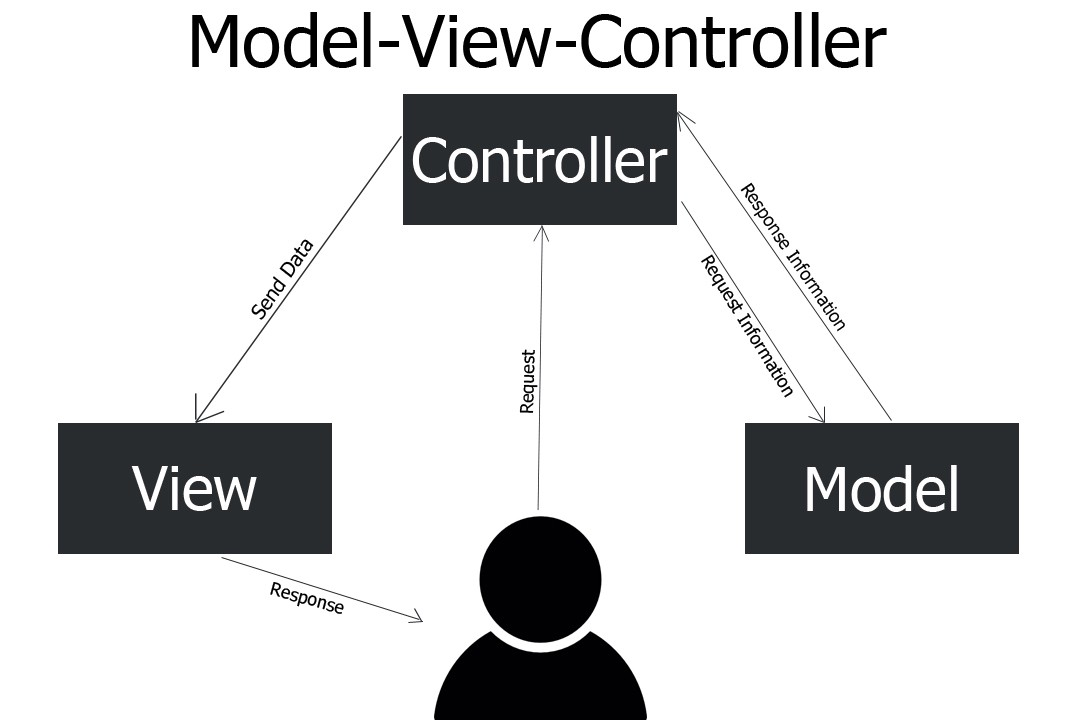
Model-View-Controller o Modelo-Vista-Controlador es un modelo de arquitectura que separa los datos y la lógica de negocio respecto a la interfaz de usuario y el componente encargado de gestionar los eventos y las comunicaciones.
Al separar los componentes en elementos conceptuales permite reutilizar el código y mejorar su organización y mantenimiento. Sus elementos son:
- Modelo: representa la información y gestiona todos los accesos a ésta, tanto consultas como actualizaciones provenientes, normalmente, de una base de datos. Se accede via el controlador.
- Controlador: Responde a las acciones del usuario, y realiza peticiones al modelo para solicitar información. Tras recibir la respuesta del modelo, le envía los datos a la vista.
- Vista: Presenta al usuario de forma visual el modelo y los datos preparados por el controlador. El usuario interactura con la vista y realiza nuevas peticiones al controlador.
Lo estudiaremos en más detalle al profundizar en el uso de los frameworks PHP.
1.4 Decisiones de diseño
- ¿Qué tamaño tiene el proyecto?
- ¿Qué lenguajes de programación conozco? ¿Vale la pena el esfuerzo de aprender uno nuevo?
- ¿Voy a usar herramientas de código abierto o herramientas propietarias? ¿Cuál es el coste de utilizar soluciones comerciales?
- ¿Voy a programar la aplicación yo solo o formaré parte de un grupo de programadores?
- ¿Cuento con algún servidor web o gestor de base de datos disponible o puedo decidir libremente utilizar el que crea necesario?
- ¿Qué tipo de licencia voy a aplicar a la aplicación que desarrolle?
1.5 Herramientas
Servidor Web
Software que recibe peticiones HTTP (GET, POST, DELETE, ...) y devuelve el recurso solicitado (HTML, CSS, JS, JSON, imágenes, etc...) normalmente desde el navegador del usuario.
El producto más implantando es Apache Web Server (https://httpd.apache.org/), creado en 1995.
- Software libre y multiplataforma
- Sistema de módulos dinámicos → PHP, Python, Perl
- Utiliza el archivo
.htaccesspara su configuración
En la actualidad, Apache está perdiendo mercado respecto a Nginx (https://www.nginx.com). Se trata de un producto más moderno (2004) y que en determinados escenarios tiene mejor rendimiento que Apache.
- Comparativa servidores web: https://w3techs.com/technologies/history_overview/web_server/ms/q
Servidor de Aplicaciones
- Software que ofrece servicios adicionales a los de un servidor web:
- Clustering
- Balanceo de carga
- Tolerancia a fallos
- Tomcat (http://tomcat.apache.org/) es el servidor de aplicaciones open source y multiplataforma de referencia para una arquitectura Java.
- Contiene un contenedor Web Java que interpreta Servlets y JSP.
Info
Tanto los servidores web como los servidores de aplicaciones se estudian en profundidad en el módulo de "Despliegue de Aplicaciones Web".
Lenguajes en el servidor
Las aplicaciones que generan las páginas web se programan en alguno de los siguientes lenguajes:
- PHP
- JavaEE: Servlets / JSP
- Python
- ASP.NET → Visual Basic .NET / C#
- Ruby
- ...
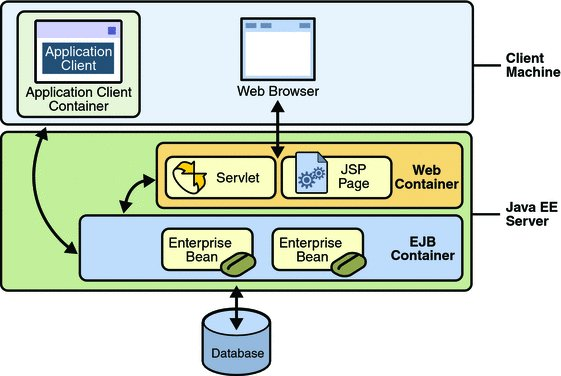
JavaEE
Java Enterprise Edition es la solución Java para el desarrollo de aplicaciones enterprise. Ofrece una arquitectura muy completa y compleja, escalable y tolerante a fallos. Planteada para aplicaciones para grandes sistemas.
Node.js
- Entorno de ejecución de JavaScript en el servidor
- Basado en el motor V8 de Google
- Desarrollado por Ryan Dahl en 2009
- Utilizado por Netflix, Uber, LinkedIn, PayPal, ...
- Frameworks: Express, Koa, Hapi, Sails, Meteor, NestJS, ...
- Permite el desarrollo de aplicaciones web, de escritorio y móviles
PHP
- Lenguaje de propósito general diseñado para el desarrollo de páginas web dinámicas
- En un principio, lenguaje no tipado.
- Actualmente en la versión 8. Se recomienda al menos utilizar una versión superior a la 7.0.
- Código embebido en el HTML
- Instrucciones entre etiquetas
<?phpy?>- Para generar codigo dentro de PHP, podemos usar la instrucción
echo
- Para generar codigo dentro de PHP, podemos usar la instrucción
- Multitud de librerías y frameworks:
- Laravel, Symfony, Codeigniter, Zend
Su documentación es bastante completa: https://www.php.net/manual/es/index.php
El siguiente mapa mental muestra un resumen de sus elementos:
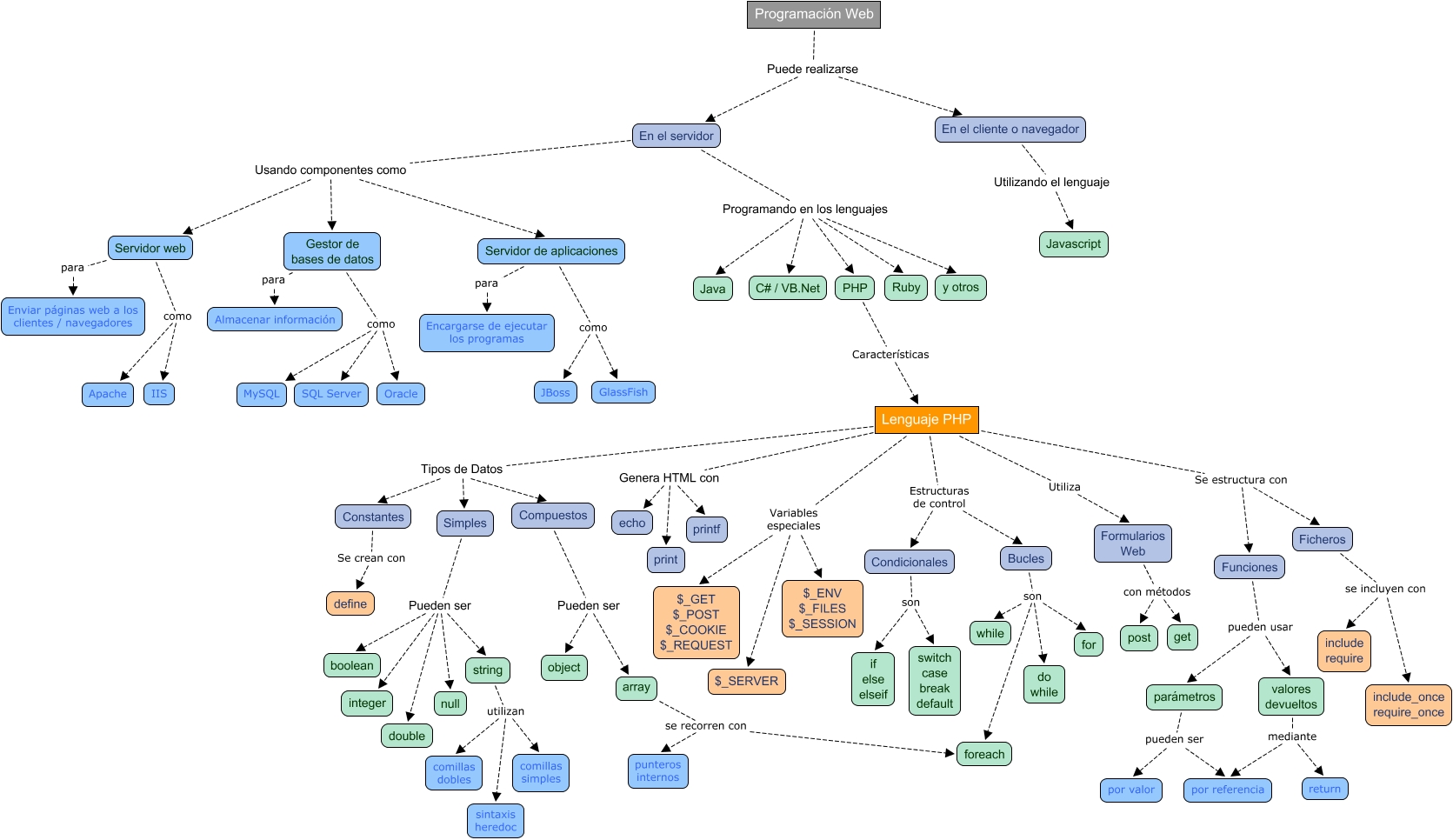
Durante las siguientes unidades vamos a estudiar PHP en profundidad.
A jugar...
Kahoot para repasar conceptos de redes e Internet: 40 preguntas sobre Internet
1.6 Puesta en marcha
Para poder trabajar con un entorno de desarrollo local, hemos de preparar nuestro entorno de desarrollo con las herramientas comentadas. A continuación se exploran diferentes soluciones que incorporan un servidor web, PHP, el SGBD... como XAMPP, Laragon o contenedores Docker, además de la instalación local de PHP. Pruébalas y elige aquella con la que te sientas más cómodo, pero que tenga como mínimo la versión 8.2 de PHP.
Rutas y archivos
Independientemente de la solución utilizada, hay que entender un par de conceptos importantes. Al final estamos utilizando un servidor web (Apache o Nginx) que sirve al navegador los archivos alojados en un determinado directorio de nuestro sistema, como por ejemplo:
C:/xampp/xamppfiles/htdocs→ Allí será donde alojemos nuestras páginas web que visualizaremos desde la direcciónhttp://localhost/en el navegador.
Y como cualquier configuración en sistemas, se realizará modificando directivas (variables) de determinados archivos, como por ejemplo:
C:/xampp/xamppfiles/etc/httpd.conf→ Configuración del servidor web.C:/xampp/xamppfiles/etc/php.ini→ Configuración del lenguaje PHP.
Configuración del php.ini
Si nuestra versión de PHP es la 8.5 o posterior, podemos consultar la configuración que hemos cambiado en el php.ini con respecto a la original, lanzando en consola: php -i diff
PHP local
La primera opción es instalar PHP directamente en el sistema. Entra en la web php.new donde encontrarás el comando para ejecutar el script en tu sistema para instalar PHP, su servidor web integrado, Composer e incluso Laravel. Además, el propio script añade al PATH los comandos necesarios para poder utilizarlos desde cualquier ubicación.
Para probar tu proyecto en el servidor web integrado, basta con que lances:
php -S localhost:8000
XAMPP
XAMPP es una distribución compuesta con el software necesario para desarrollar en entorno servidor. Se compone de las siguientes herramientas en base a sus siglas:
- X para el sistema operativo (de ahí que se conozca tamnbién como LAMP o WAMP).
- A para Apache.
- M para MySQL / MariaDB. También incluye phpMyAdmin para la administración de la base de datos desde un interfaz web.
- P para PHP.
- la última P para Perl.
Desde la propia página se puede descargar el archivo ejecutable para el sistema operativo de nuestro ordenador. Se recomienda leer la FAQ de cada sistema operativo con instrucciones para su puesta en marcha.
XAMPP en Windows
Si vas a trabajar con tu propio ordenador, XAMPP es una solución más sencilla que Docker, sobre todo si trabajar con Windows como sistema operativo.
Laragon
Laragon es una herramienta similar a XAMPP (solo para Windows) pero más moderna, con más opciones y un mantenimiento más activo que el de XAMPP.
Si te animas a probarla, sigue estos pasos:
Docker
Docker es un gestor de contenedores, considerando un contenedor como un método de virtualización del sistema operativo.
El uso de contenedores requiere menos recursos que una máquina virtual, por lo tanto, su lanzamiento y detención son más rápidos que las máquinas virtuales.
Así pues, Docker permite crear, probar e implementar aplicaciones rápidamente, a partir de una serie de plantillas que se conocen como imágenes de Docker.
Para ello es necesario tener instalado Docker Desktop (https://www.docker.com/products/docker-desktop) en nuestros entornos de desarrollo (el cual ya incluye en nucleo de Docker y la herramienta docker compose). Para instalarlo en casa, en el caso de Windows, es necesario instalar previamente WSL 2, el cual es un subsistema de Linux dentro de Windows.
A lo largo del curso iremos creando diferentes contenedores con los servicios necesarios, de manera que cada vez sólo trabajemos con el software mínimo.
Versiones
A lo largo del curso vamos a usar PHP 8.3. Respecto a Docker, para escribir los apuntes hemos utilizado la version 26.0.0 y la version 2.26.1 de docker compose. Finalmente, la versión de Docker Desktop que hemos utilizado es la 4.29.0.
Plantilla Servidor Web + PHP
Docker se basa en el uso de imágenes para crear contenedores. Docker Compose simplifica el trabajo con múltiples contenedores, y por ello, para facilitar el arraque, nos centraremos en Docker Compose utilizando una plantilla que únicamente va a contener como servicios Apache/Nginx y PHP.
Para ello, vamos a rellenar el archivo docker-compose.yaml con:
# Services
services:
  # Apache + PHP
  apache_php:
    image: php:8-apache
    # Preparamos un volumen para almacenar nuestro código
    volumes:
      - ./src/:/var/www/html
    expose:
      - 80
    ports:
      - 80:80
# Services
services:

  nginx:
    image: nginx:1.19
    ports:
      - 80:80
    volumes:
      - ./src:/var/www/php
      - ./.docker/nginx/conf.d:/etc/nginx/conf.d # cargamos la configuración de un fichero externo
    depends_on:
      - php   # enlazamos nginx con php

  php:
    image: php:8.0-fpm
    working_dir: /var/www/php
    volumes:
      - ./src:/var/www/php
Dentro de la carpeta que contenga dicho archivo, hemos de crear una carpeta src donde colocaremos nuestro código fuente. Para facilitar la puesta en marcha, tenéis la plantilla de Apache/PHP (versión 2 con a2enmod rewrite) o Nginx/PHP disponible para su descarga.
Cuando estemos listos, lanzaremos el servicio mediante:
docker compose up -d
Si queremos ver el contenido de los archivos de log del servicio utilizaremos:
docker compose logs -f
Para copiar un archivo desde nuestro sistema al interior del contenedor:
docker cp ./miFichero idContenedor:/tmp
Y al revés, si queremos consultar un archivo contenido dentro de un contenedor, lo copiaremos a nuestro sistema:
docker cp idContenedor:/tmp/archivoAConsultar.txt ./
Finalmente, si queremos acceder a un terminal interactivo dentro del contenedor:
docker exec -it nombreContenedor bash
Otros comandos que podemos llegar a utilizar son:
docker ps: Ver los contenedores que se estan ejecutandodocker ps -a: Ver todos los contenedoresdocker start nombreContenedor: Arrancar un contenedordocker images: Ver las imágenes que tenemos descargadas
Otra forma más sencilla para lanzar de nuevo los contenedores y gestionarlos una vez creados es utilizar el interfaz gráfico que ofrece Docker Desktop:
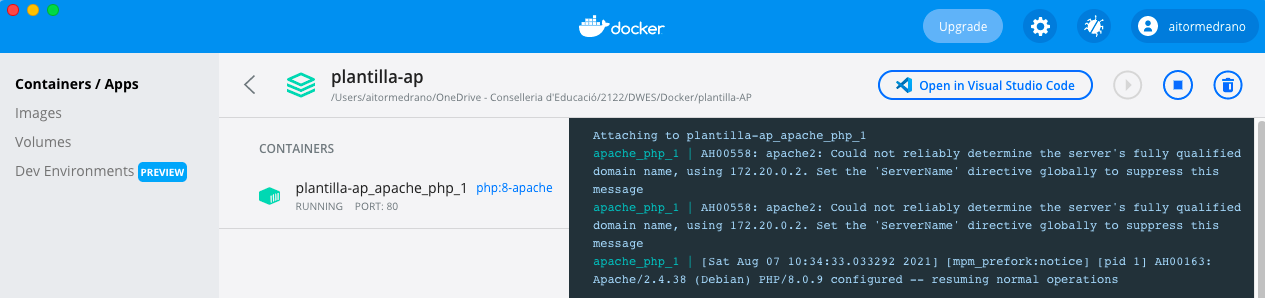
Docker stack
Existen diversas opciones mediante Docker que ofrecen soluciones completas y empaquetas para todo el stack de desarrollo. En posteriores sesiones utilizaremos tanto Devilbox (http://devilbox.org) como Laradock (https://laradock.io)
Pero quiero saber cómo funciona...
En el módulo de Despliegue de aplicaciones estudiaréis en profundidad, además de Docker, Apache y otros servicios que nos servirán de ayuda para el desarrollo en entorno servidor.
1.7 Hola Mundo
Y como no, nuestro primer ejemplo será un Hola Mundo en PHP.
Si nombramos el archivo como index.php, al acceder a http://localhost automáticamente cargará el resultado:
<!DOCTYPE html>
<html lang="es">
<head>
    <meta charset="UTF-8">
    <meta name="viewport" content="width=device-width, initial-scale=1.0">
    <title>Hola Mundo</title>
</head>
<body>
    <?php
        echo "Hola Mundo";
    ?>
</body>
</html>
Ubicación del archivo
Puedes crear el archivo anterior con cualquier editor de texto plano. Lo importante es que lo guardes en el directorio en el que el servidor web (Apache o Nginx) sirva los archivos.
Si utilizas XAMPP recuerda que es C:/xampp/xamppfiles/htdocs.
Y recuerda también tener arrancado el servidor web...
1.8 Entorno de desarrollo
Una vez tenemos listo nuestro sistema, toca elegir el entorno de desarrollo para nuestros proyectos en PHP. En este curso, trabajaremos con PphpStorm, aunque se mencionan otras alternativas como Eclipse o VS Code.
PhpStorm
El IDE de JetBrains PhpStorm es el que utilizaremos por ser el más conocido y utilizado por la comunidad para proyectos de PHP y Laravel.
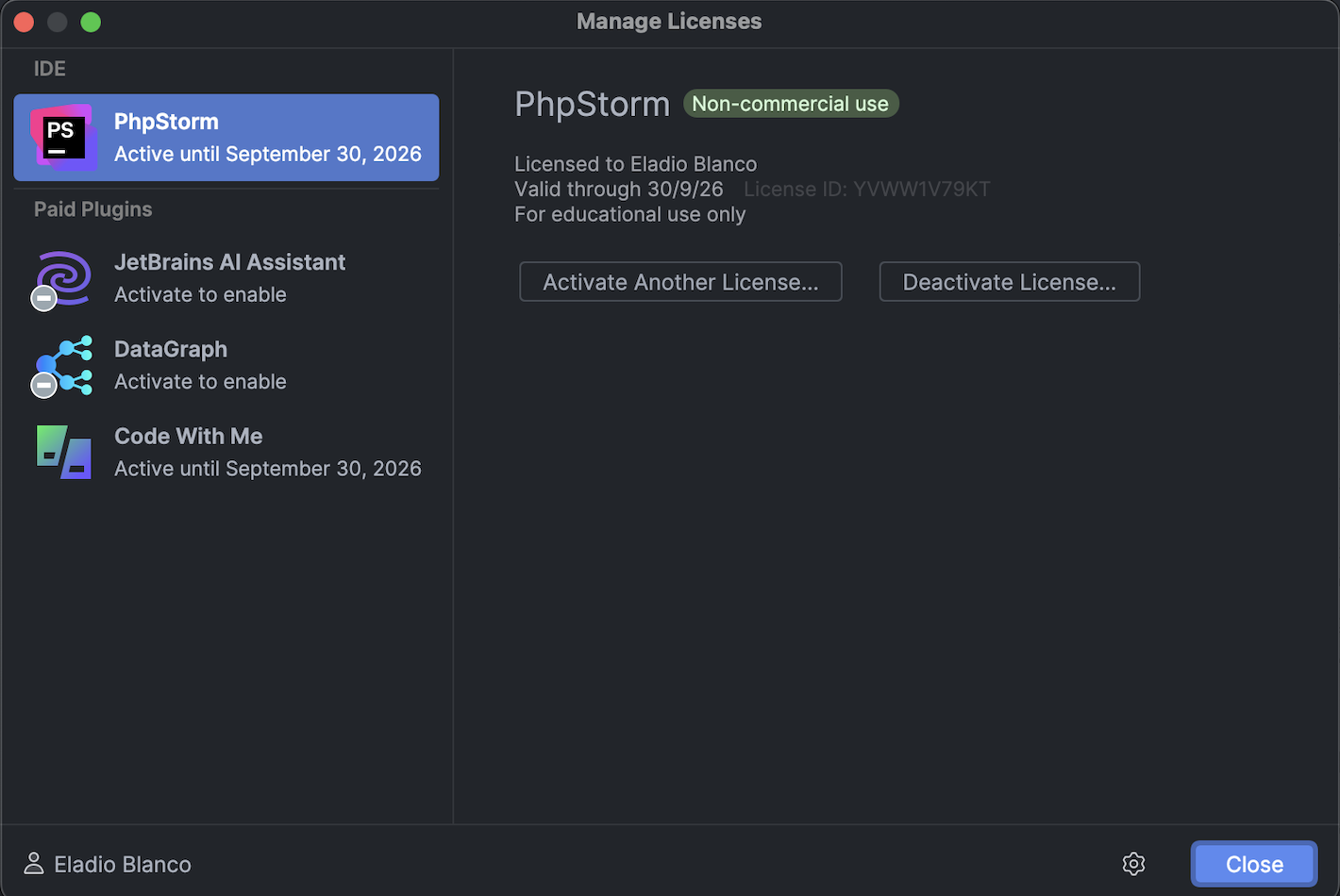
Activar licencia educativa durante 1 año
PhpStorm es un software de pago, aunque puedes activar la licencia gratuita durante 1 año con tu cuenta del instituto. Desde su menú Help > Register.
Configurar servidor web local en PhpStorm
Para poder ejecutar directamente nuestro proyecto y que se abra en el navegador, tenemos varias opciones en PhpStorm:
Configurar un servidor local integrado
- Abre la ventana de terminal: Dentro de PHPStorm, busca el icono de la terminal o usa la combinación de teclas
Alt+F12para abrirla. - Navega al directorio de tu proyecto: Usa el comando cd para ir a la carpeta raíz de tu proyecto. Por ejemplo, si tu proyecto está en
C:\Proyectos\mi_web, escribe cdC:\Proyectos\mi_web. - Ejecuta el servidor de desarrollo PHP: Escribe y ejecuta el comando
php -S localhost:8000(o el puerto que prefieras). - Accede desde el navegador: Abre tu navegador web y visita la dirección
http://localhost:8000para ver tu proyecto funcionando.
Configurar un servidor web externo (como XAMPP o Apache/Nginx)
- Abre la ventana de
Settingsdesde el menú superior. - En el panel izquierdo ve a la sección
Build, Execution, Deploymenty haz clic en el apartadoDeployment. - Añade una nueva configuración de servidor haciendo clic en el botón
+(Add) y selecciona la opciónLocal o mounted folder. Aquí podrías seleccionar la opciónFTPpara utilizar un servidor remoto, pero es lo dejaremos para más adelante. - Configura los detalles del servidor dándole un nombre (ejemplo: "MiServidorLocal"), la ruta de la carpeta del proyecto (ejemplo: C:/xampp/htdocs/proyectoX) y la URL del servidor (ejemplo: http://localhost/proyectoX). Asegúrate de que el mapeo entre estas rutas sea correcto.
- Haz clic en
ApplyyOK. - Para ejecutar el proyecto, desde su archivo
index.phphaz clic en el botón del navegador que aparece en la esquina superior derecha para verlo en tu servidor local (que deberá estar arrancado).
Resumen del proceso:
Activar el asistente de IA
El asistente de IA te permitirá trabajar directamente en PhpStorm con agentes integrados, conectar agentes externos, ampliarlos con herramientas adicionales y elegir los modelos y servicios que mejor se adapten a tu flujo de trabajo.
Más info e instrucciones para activarlo y usarlo, aquí y en vídeo.
Eclipse
Otra alternativa es utilizar Eclipse, aunque es un entorno bastante pesado y menos usado cada vez.
VS Code
Y otra alternativa cada vez más usada y de código libre, es Visual Studio Code (https://code.visualstudio.com) un editor de código fuente que se complementa mediante extensiones para adaptarse a casi cualquier lenguaje y en este caso, comportarse como un IDE completo para PHP. Muy importante seguir estos pasos para configurarlo correctamente con PHP. Sobre todo, indicar en la variable php.validate.executablePath la ruta del ejecutable de PHP en el sistema.
Extensiones a utilizar con VS Code:
Por ejemplo, si abrimos la extensión de Docker, podréis visualizar tanto los contenedores como las imágenes de vuestro sistema. Desde cada contenedor, mediante clic derecho, podemos iniciar/detener/reiniciar cada contenedor, así como ver su contenido o abrir un terminal dentro del mismo.
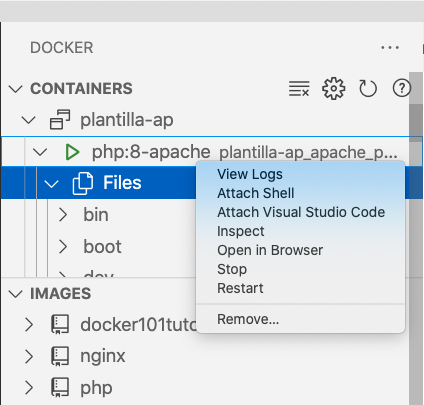
Puedes seguir este tutorial (inglés) para configurar VSCode para trabajar con PHP.
Servidor Live Reload (para usar con VS Code)
Para poder visualizar cada nuevo cambio que hagamos en una página PHP como la anterior, tendremos que refrescar el navegador manualmente.
Para refrescar el navegador de forma automática podemos utilizar la extensión de Chrome Live Server web Extension en combinación con la extensión de VS Code Live Server.
Una vez instalada la extensión de Chrome, hay que configurarla indicando:
- La dirección del servidor web que utilicemos (mediante XAMPP o Docker) para acceder a nuestros archivos PHP.
- La dirección del Live Server que nos da VS Code.
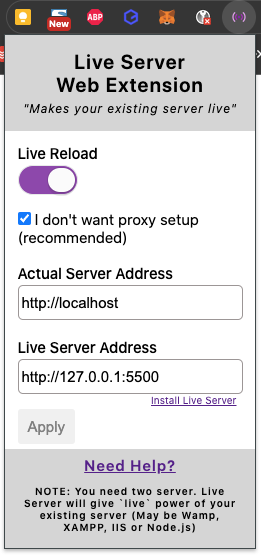
Ahora, cada vez que guardes en VS Code, los cambios se reflejarán automáticamente en el navegador. Si tienes dudas puedes consultar este vídeo.
1.9 Intérpretes online
Existen multitud de intérpretes de PHP online para poder probar nuestros scripts sin necesidad de tener nada instalado en local, útiles para pruebas rápidas. Algunos de ellos:
1.10 Resumen
En este tema sobre Arquitecturas Web, se introducen los fundamentos de cómo se estructuran y enlazan las páginas web, basándose en el modelo cliente-servidor.
I. Modelo Cliente/Servidor y Renderizado (1.1)
- Interacción Básica: El cliente (navegador) realiza una petición (request) vía protocolo HTTP (puertos 80/443) y el servidor devuelve una respuesta (response).
- Páginas Dinámicas: A diferencia de las estáticas (solo HTML/CSS), las dinámicas cambian su contenido mediante lenguajes de servidor (como PHP) o servicios REST invocados desde JavaScript.
- SPA (Single Page Application): Arquitectura moderna donde el cliente asume más peso, usando programación reactiva y comunicándose con el backend mediante servicios REST y formato JSON.
- Técnicas de Renderizado:
- CSR (Client-Side): El navegador genera la interfaz mediante JS. Es muy dinámico pero lento en la carga inicial.
- SSR (Server-Side): El servidor genera el HTML completo. Es rápido y óptimo para SEO.
- SSG (Static Site Generation): Las páginas se generan en tiempo de construcción como archivos estáticos. Rendimiento extremo.
- ISR (Incremental Static Regeneration): Combina SSG y SSR, actualizando partes estáticas de forma dinámica.
II. Arquitecturas y Modelos (1.2, 1.3)
- Capas Físicas (Tiers): Elementos hardware separados (Servidor Web, Servidor de Aplicaciones, Base de Datos) para mayor protección y escalabilidad.
- Capas Lógicas (Layers): Organización del código por funcionalidad: Presentación, Negocio y Datos.
- Modelo-Vista-Controlador (MVC): Patrón que separa la aplicación en tres componentes:
- Modelo: Gestiona los datos y la lógica de negocio.
- Vista: Presenta la información al usuario.
- Controlador: Gestiona los eventos y comunica el Modelo con la Vista.
III. Herramientas y Lenguajes (1.5, 1.6)
- Servidores Web: Destacan Apache (multiplataforma y modular) y Nginx (moderno y de alto rendimiento).
- Lenguajes de Servidor: PHP, JavaEE, Python, ASP.NET, Ruby y Node.js (JavaScript en el servidor).
- Entornos de Desarrollo:
- XAMPP/Laragon: Paquetes que incluyen Apache, MySQL y PHP de forma sencilla.
- Docker: Gestión de contenedores para virtualizar entornos de forma ligera y rápida.
- IDEs: Se recomienda PhpStorm (profesional) o Visual Studio Code con extensiones específicas como PHP Intelephense.
1.11 Referencias
- Curso de introducción a Docker, por Sergi García Barea : https://sergarb1.github.io/CursoIntroduccionADocker/
- Artículo Arquitecturas Web y su evolución
1.12 Actividades
-
Busca en internet cuales son los tres frameworks PHP más utilizados e indica:
- Nombre y URL
- Año de creación
- Última versión
-
Busca tres ofertas de trabajo en en Infojobs o LinkedIn de empresas cercanas o con modalidad de trabajar en remoto sobre desarrollo de software que citen PHP y anota:
- Empresa + puesto + frameworks PHP + requísitos + sueldo + enlace a la oferta.
-
Crea una tabla comparativa explicando con tus palabras los tipos de renderizados de sitios web.
-
Una vez arrancado el servicio PHP (mediante XAMPP o Docker), crea el archivo
info.phpy añade el siguiente fragmento de código:Anota los valores de:<?php phpinfo() ?>- Versión de PHP
- Loaded Configuration File
memory_limitDOCUMENT_ROOTpost_max_sizeupload_max_filesize
-
Abre el archivo
php.ini(puedes averiguar su ruta a partir de la propiedad Loaded Configuration File (php.ini) Path que anotaste en la actividad) e indica para qué sirven las siguientes propiedades y qué valores contienen:file_uploadsmax_execution_timeshort_open_tag
php.ini
Es el archivo de configuración de PHP, y en algunas instalaciones vienen dos plantillas (
php.ini-developmentyphp.ini-production) para que elijamos los valores más acordes a nuestro proyecto y creemos nuestro archivo propio dephp.ini. -
Buscar en Internet un proveedor de hosting gratuito que soporte PHP y MySQL. Regístrate y sube el Hola Mundo que hicíste. Anota aquí la URL para acceder.